Domain vvcs.de kaufen?
Wir ziehen mit dem Projekt
vvcs.de um.
Sind Sie am Kauf der Domain
vvcs.de interessiert?
domain@kv-gmbh.de · 0541-91531010
Domain vvcs.de kaufen?
Ist der Canon Maxify MB5050 Drucker kaputt?
Ich kann Ihnen nicht sagen, ob Ihr Canon Maxify MB5050 Drucker kaputt ist, da ich keine Informationen über den Zustand oder die Symptome des Druckers habe. Es könnte verschiedene Gründe geben, warum der Drucker nicht funktioniert, wie zum Beispiel ein Papierstau, eine leere Tintenpatrone oder ein technisches Problem. Es wäre am besten, den Canon Kundendienst zu kontaktieren oder einen Fachmann um Hilfe zu bitten, um das Problem zu diagnostizieren und eine Lösung zu finden. **
Wie kann man einen Canon Maxify MB Drucker resetten, wenn nach dem Patronenwechsel nichts mehr funktioniert und Originalpatronen eingesetzt sind?
Um einen Canon Maxify MB Drucker zurückzusetzen, können Sie die folgenden Schritte ausprobieren: Schalten Sie den Drucker aus und ziehen Sie das Netzkabel aus der Steckdose. Warten Sie etwa 5 Minuten und schließen Sie dann das Netzkabel wieder an. Schalten Sie den Drucker ein und prüfen Sie, ob das Problem behoben ist. Wenn nicht, können Sie versuchen, den Drucker auf die Werkseinstellungen zurückzusetzen. Dazu müssen Sie in das Menü des Druckers gehen und die Option "Werkseinstellungen wiederherstellen" auswählen. Beachten Sie jedoch, dass durch das Zurücksetzen des Druckers alle gespeicherten Einstellungen und Konfigurationen verloren gehen. **

Ähnliche Suchbegriffe für Canon-MAXIFY-GX2051-Multifunktionssystem
Top-Angebote
Produkte zum Begriff Canon-MAXIFY-GX2051-Multifunktionssystem:
-
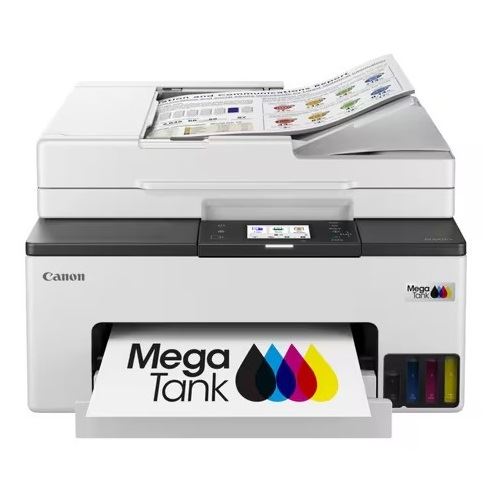
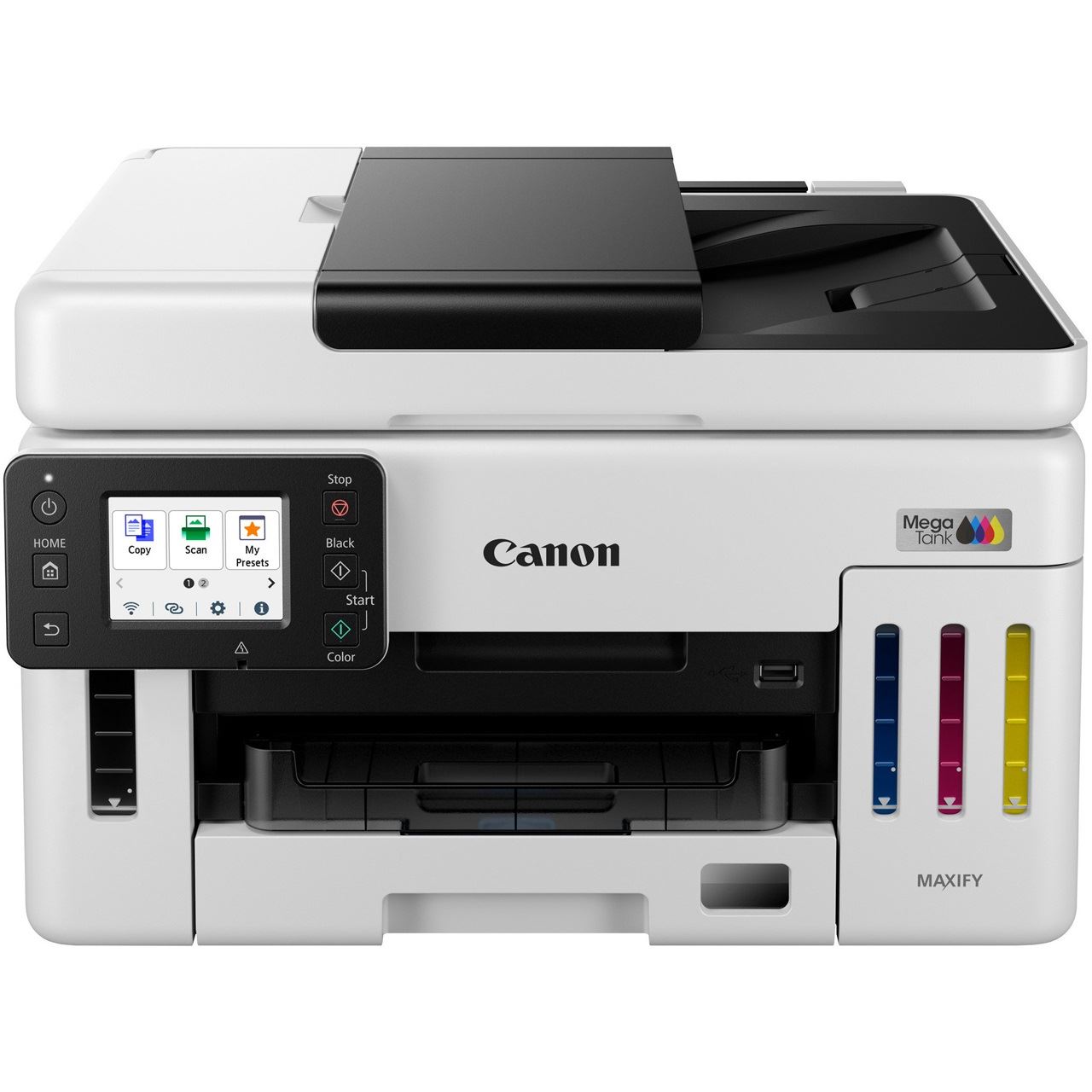
Canon MAXIFY GX2051 (Tintentank, Farbe), Drucker, WeissDer Canon MAXIFY GX2051 ist ein vielseitiges Multifunktionsgerät, das speziell für den professionellen Büroalltag konzipiert wurde. Mit seinen Funktionen zum Drucken, Kopieren, Scannen und Faxen bietet er eine umfassende Lösung für alle Dokumentenanforderungen. Die nachfüllbaren Tintentanks sind besonders kosteneffizient und ideal für Umgebungen mit hohem Schwarzweiss-Druckaufkommen. Mit einer Druckgeschwindigkeit von bis zu 15 ISO-Seiten pro Minute in Schwarzweiss und 10 ISO-Seiten pro Minute in Farbe sorgt der GX2051 für zügige Arbeitsabläufe. Der automatische Dokumenteneinzug für bis zu 35 Blatt erleichtert die Verarbeitung mehrseitiger Vorlagen, während der 6,7 cm grosse Farb-Touchscreen eine benutzerfreundliche Bedienung ermöglicht. Dank flexibler Konnektivitätsoptionen, einschliesslich USB, Ethernet und Dual-Band-WLAN, lässt sich der Drucker problemlos in bestehende Netzwerke integrieren und unterstützt mobile Drucklösungen sowie cloudbasierte Funktionen. - 4-in-1 Multifunktionsgerät für umfassende Büroanforderungen - Nachfüllbare Tintentanks für kosteneffizienten Betrieb - Druckgeschwindigkeit von bis zu 15 ISO-Seiten pro Minute - Automatischer Dokumenteneinzug für bis zu 35 Blatt.338,12 €*Versand: 0,00 €Sichere Weiterleitung zum Anbieter
-
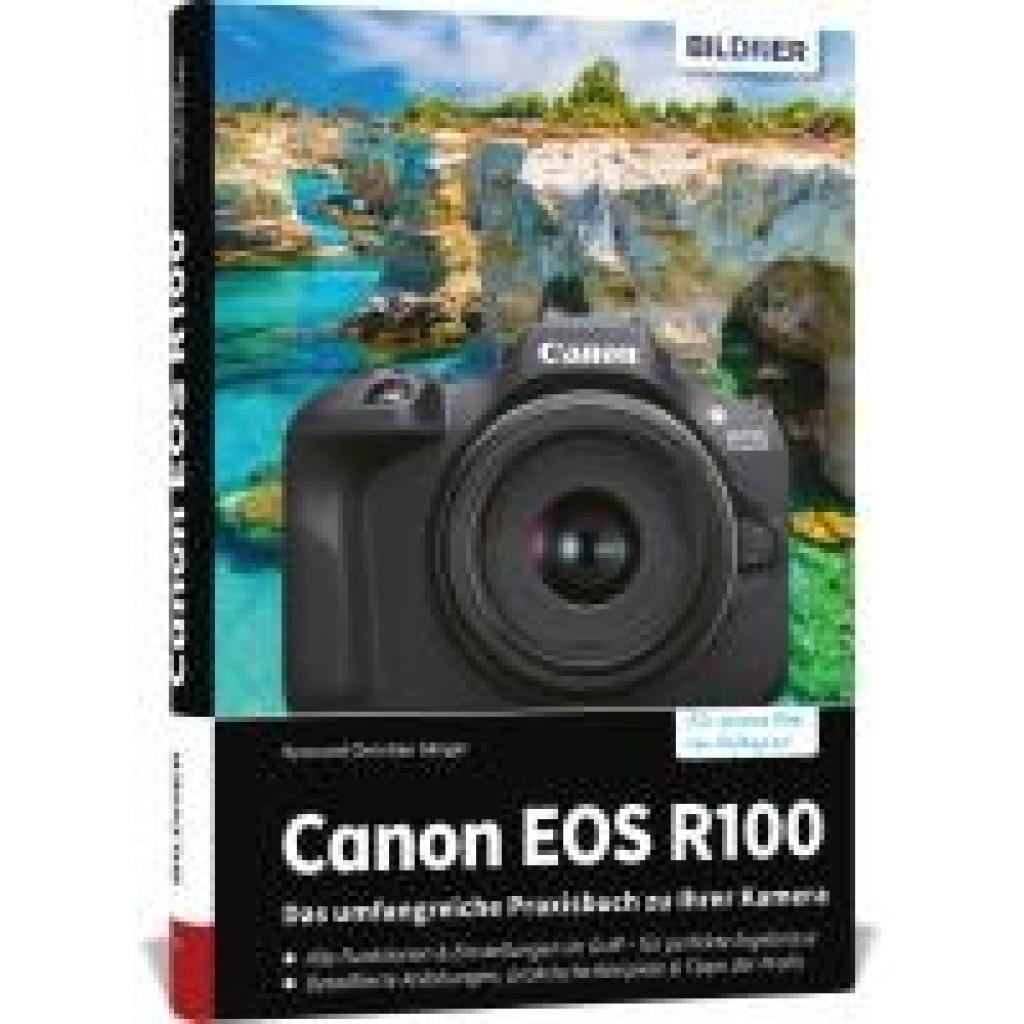
Sänger, Kyra: Canon EOS R100: Das umfangreiche Praxisbuch zu Ihrer KameraCanon EOS R100: Das umfangreiche Praxisbuch zu Ihrer Kamera , Holen Sie das volle Potenzial aus Ihrer Kamera heraus! Alle Funktionen & Einstellungen im Griff - für erstklassige Ergebnisse Detaillierte Anleitungen, praktische Beispiele & Tipps des Profis BILDNER Verlagsgarantie: Vom Profifotografen geschrieben, nicht von der KI! Kompakt, leicht und vollgepackt mit technischen Finessen: Die EOS R100 von Canon ist die perfekte Allround-kamera für Einsteiger. Entdecken Sie mithilfe dieses Praxisbuchs ihr ganzes Potenzial! Systematisch lernen Sie Menü, Funktionen und Programme der Canon EOS R100 kennen und erfahren, welche Einstellungen je nach Situation zum gewünschten Ergebnis führen. Gut nachvollziehbare Praxisbeispiele und inspirierende Tipps helfen Ihnen dabei, Ihr Motiv optimal in Szene zu setzen - von Porträts und Gruppenbildern über Stadt-, Natur- und Tierfotos bis hin zu Actionaufnahmen. Profitieren Sie vom Know-how der Profis , lassen Sie Ihrer Kreativität freien Lauf und halten Sie Ihre schönsten Augenblicke in bester Bild- und Videoqualität fest! Aus dem Inhalt: Die Canon EOS R100 im Überblick Menüs und Bedienung vorgestellt Empfehlenswerte Grundeinstellungen Mit der Automatik starten Effektvolle Filter einsetzen Videos aufnehmen - so einfach geht's Bewegungen in Zeitlupe Blitzen für bessere Fotos Scharfstellen in jeder Situation Fokussieren an der richtigen Stelle Farbe und Weißabgleich Bildstile für eine individuellere Note Besondere Situationen meistern Hilfe bei hohem Kontrast Die Software zur Canon EOS R100 USB, WLAN und Bluetooth Verbindung mit Smartgeräten Zubehör und Objektive , Kühlwasserschläuche > Motorkühlung , Erscheinungsjahr: 20231108, Produktform: Leinen, Autoren: Sänger, Kyra~Sänger, Christian, Edition: NED, Seitenzahl/Blattzahl: 330, Keyword: Canon; EOS R100; Kamera; R 100, Fachschema: Camera~Fotografie / Kamera~Kamera, Thema: Entdecken, Warengruppe: HC/Fotografieren/Filmen/Videofilmen, Fachkategorie: Kamerahandbücher, Thema: Verstehen, Text Sprache: ger, UNSPSC: 49019900, Warenverzeichnis für die Außenhandelsstatistik: 49019900, Verlag: BILDNER Verlag, Verlag: BILDNER Verlag, Verlag: BILDNER Verlag GmbH, Produktverfügbarkeit: 02, Länge: 242, Breite: 164, Höhe: 23, Gewicht: 880, Produktform: Gebunden, Genre: Sachbuch/Ratgeber, Genre: Sachbuch/Ratgeber, Herkunftsland: DEUTSCHLAND (DE), Katalog: deutschsprachige Titel, Katalog: Gesamtkatalog, Katalog: Lagerartikel, Book on Demand, ausgew. Medienartikel, Relevanz: 0030, Tendenz: +1, Unterkatalog: AK, Unterkatalog: Bücher, Unterkatalog: Hardcover, Unterkatalog: Lagerartikel,29,90 €*Versand: 0,00 €Sichere Weiterleitung zum Anbieter
-
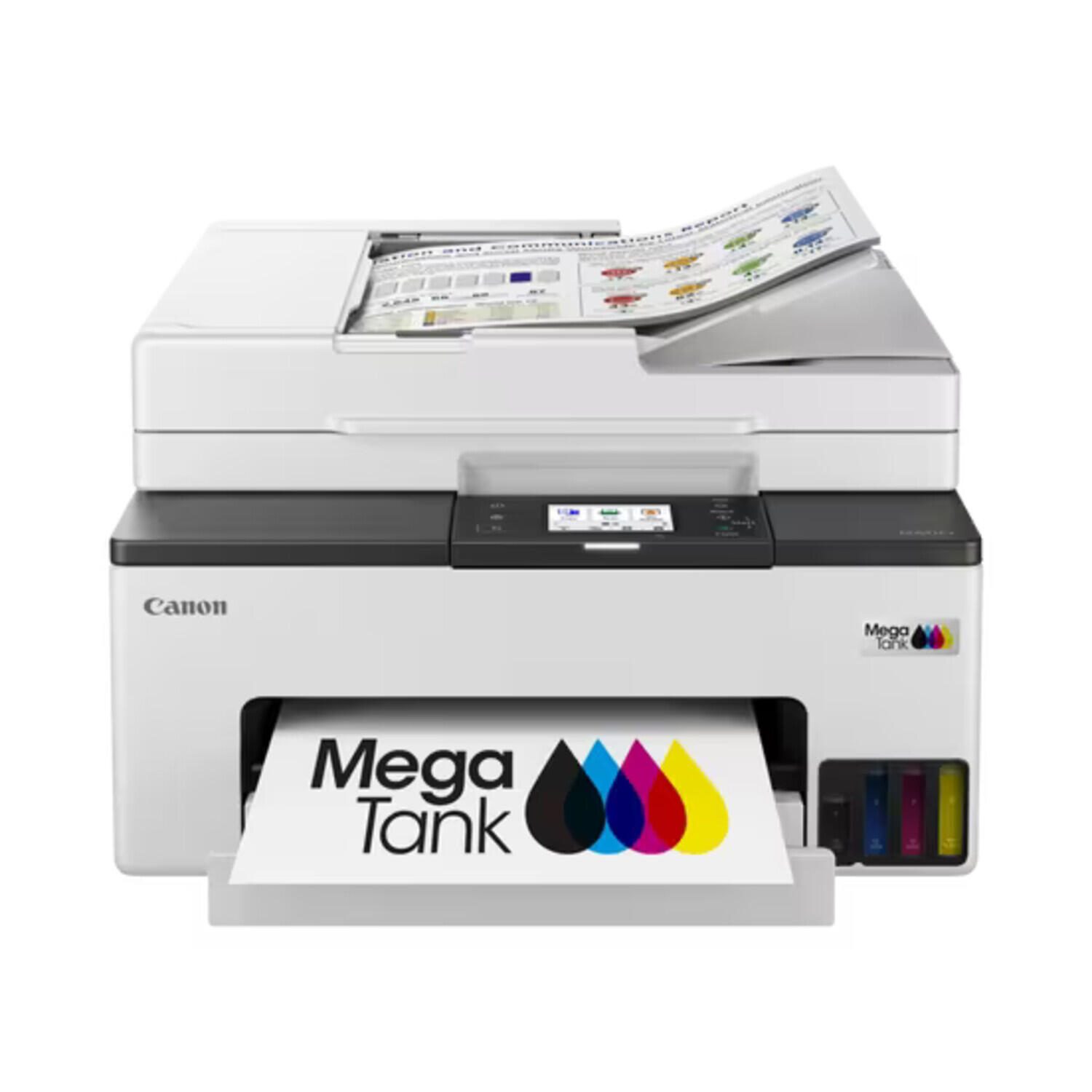
Canon MAXIFY GX2051 Multifunktion - Farbe - TinteThis compact 4-in-1 printer offers office-quality productivity for home and hybrid workers. Office-quality productivity at home Print business documents at high speeds of 15 ipm (mono) and 10 ipm (colour), or scan directly to network folders and email for co-workers to access instantly. Fits in with your life Place the printer in compact spaces or against walls thanks to its full front operation design for easy access. Simple to use with its tilting 2.7" LCD screen, status light and intuitive UI. Print, scan and copy without pause Auto 2-sided printing without irritating paper reloads thanks to the 250-sheet front cassette. A 35-sheet ADF makes multi-page documents quick and easy and a user replaceable maintenance cartridge. Affordable ink bottles Cost-effective refillable bottles that make high volume printing affordable. With the 3 black bottles included in the box you can print up to 17,000 pages. Durable business-quality prints Enjoy business-quality prints with excellent readability and resistance to fade, water, markers and transfer, delivered quickly and in large volumes. What's in the box . MAXIFY GX2051 . 6 high-yield ink bottles (3x Black and 1 x C/M/Y) . Power cord . Manuals and other documents439,00 €*Versand: 5,99 €Sichere Weiterleitung zum Anbieter


-
Wie verbinde ich Canon Drucker mit Laptop?
Um deinen Canon Drucker mit deinem Laptop zu verbinden, benötigst du zunächst das passende USB-Kabel oder eine drahtlose Verbindungsmethode wie WLAN oder Bluetooth. Stelle sicher, dass dein Canon Drucker eingeschaltet ist und dass die Treiber auf deinem Laptop installiert sind. Verbinde dann das USB-Kabel mit beiden Geräten oder richte die drahtlose Verbindung gemäß den Anweisungen des Herstellers ein. Überprüfe abschließend die Druckereinstellungen auf deinem Laptop, um sicherzustellen, dass der Canon Drucker als Standarddrucker ausgewählt ist. **
-
Wie installiere ich einen Canon Drucker am Laptop?
Um einen Canon Drucker an deinem Laptop zu installieren, musst du zuerst sicherstellen, dass der Drucker eingeschaltet ist und über ein USB-Kabel mit dem Laptop verbunden ist. Dann kannst du die offizielle Canon-Website besuchen und die neuesten Treiber für deinen Drucker herunterladen. Installiere die Treiber auf deinem Laptop und folge den Anweisungen auf dem Bildschirm, um den Installationsprozess abzuschließen. Sobald die Installation abgeschlossen ist, sollte dein Canon Drucker einsatzbereit sein und auf deinem Laptop verwendet werden können. **
-
Wie kann man Canon Drucker mit Handy verbinden?
Um einen Canon Drucker mit einem Handy zu verbinden, gibt es verschiedene Möglichkeiten, je nach Modell des Druckers und des Handys. Eine Möglichkeit ist die Verwendung von WLAN, indem beide Geräte mit demselben Netzwerk verbunden werden. Alternativ kann auch die Verbindung über Bluetooth hergestellt werden. Manche Canon Drucker unterstützen auch die Verbindung über eine spezielle App, die auf dem Handy installiert werden muss. Es ist ratsam, die Bedienungsanleitung des Druckers zu konsultieren, um die genaue Vorgehensweise für die Verbindung mit dem Handy herauszufinden. **
-
Wie verbinde ich meinen Canon Drucker mit dem Laptop?
Um deinen Canon Drucker mit deinem Laptop zu verbinden, benötigst du zunächst das passende USB-Kabel, das in der Regel mit dem Drucker geliefert wird. Schließe das Kabel an den Drucker und an einen freien USB-Port deines Laptops an. Stelle sicher, dass der Drucker eingeschaltet ist und installiere die erforderlichen Treiber und Software auf deinem Laptop, die du entweder von der Canon-Website herunterladen kannst oder die möglicherweise auf einer mitgelieferten CD enthalten sind. Starte den Drucker und deinen Laptop neu, um sicherzustellen, dass die Verbindung erfolgreich hergestellt wurde. Teste die Verbindung, indem du ein Dokument druckst, um sicherzustellen, dass alles ordnungsgemäß funktioniert. **
Wie verbinde ich meinen Laptop mit dem Drucker Canon?
Um deinen Laptop mit dem Drucker Canon zu verbinden, benötigst du zuerst das passende USB-Kabel, das normalerweise mit dem Drucker geliefert wird. Schließe das eine Ende des Kabels an den Drucker und das andere Ende an einen freien USB-Anschluss deines Laptops an. Stelle sicher, dass der Drucker eingeschaltet ist und dass die Treiber auf deinem Laptop installiert sind. Öffne dann das Dokument oder Bild, das du drucken möchtest, und wähle den Canon-Drucker als Druckoption aus. Klicke auf "Drucken" und dein Laptop sollte erfolgreich mit dem Canon-Drucker verbunden sein. **
Wie verbinde ich meinen Canon Drucker mit meinem Handy?
Um deinen Canon Drucker mit deinem Handy zu verbinden, benötigst du zunächst die Canon PRINT App, die du kostenlos im App Store oder Google Play Store herunterladen kannst. Stelle sicher, dass sowohl dein Drucker als auch dein Handy mit demselben WLAN-Netzwerk verbunden sind. Öffne die Canon PRINT App auf deinem Handy und folge den Anweisungen, um deinen Drucker hinzuzufügen. Sobald der Drucker erfolgreich verbunden ist, kannst du von deinem Handy aus drucken, scannen und weitere Funktionen nutzen. Wenn du weitere Hilfe benötigst, kannst du auch die Bedienungsanleitung deines Canon Druckers konsultieren oder den Canon Kundensupport kontaktieren. **
Top-Angebote
Produkte zum Begriff Canon-MAXIFY-GX2051-Multifunktionssystem:
-
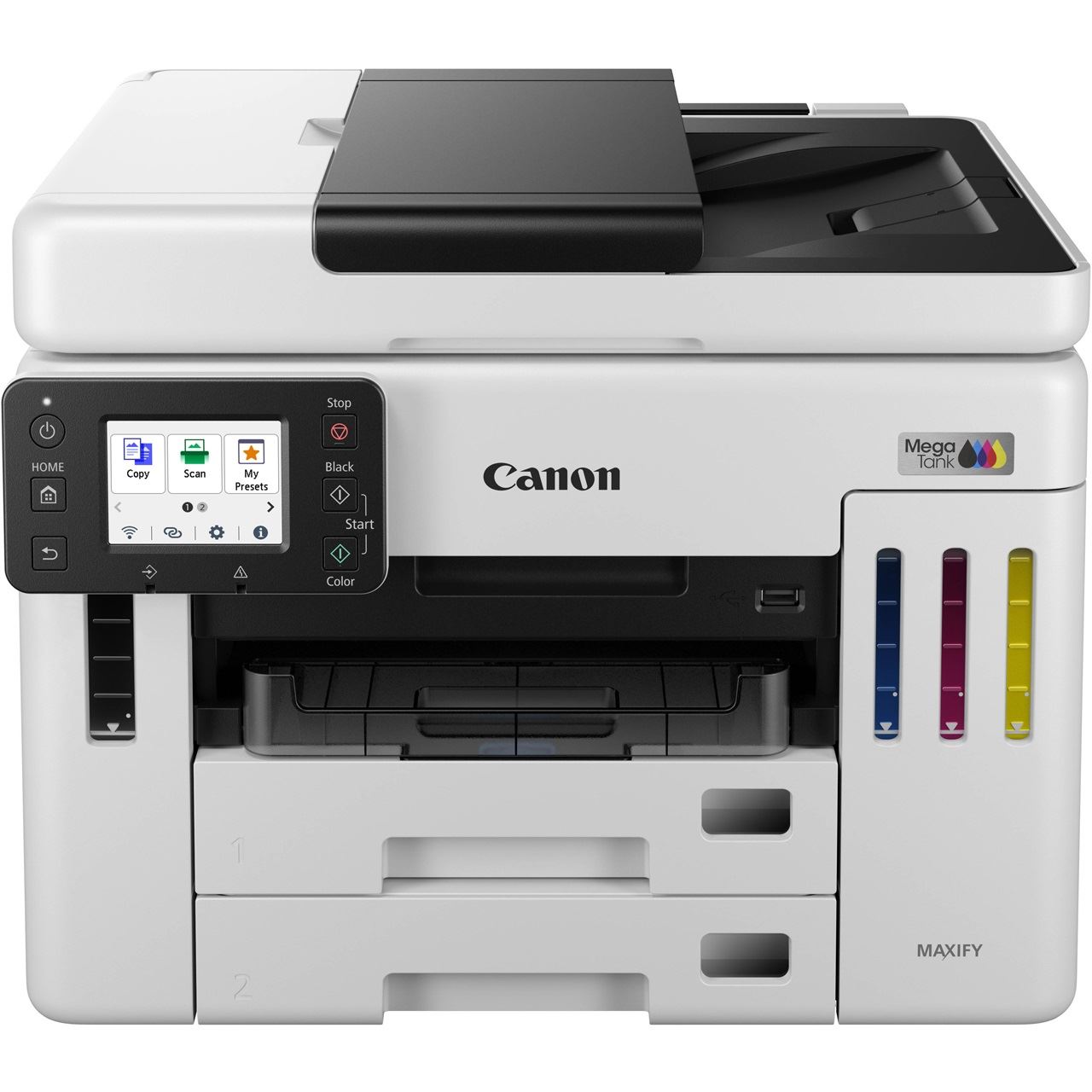
Canon MAXIFY GX2051 - TintenstrahldruckerCanon MAXIFY GX2051 - Tintenstrahldrucker kaufen? Sind Sie auf der Suche nach einem neuen tintenstrahldrucker für Ihr Zuhause? Dann ist der Canon MAXIFY GX2051 - Tintenstrahldrucker der Drucker, den Sie suchen. Der Canon MAXIFY kann drucken, scannen, kopieren und fax, das heißt, er ist für....343,50 €*Versand: 5,95 €Sichere Weiterleitung zum Anbieter
-
Canon MAXIFY GX2051 (Tintentank, Farbe), Drucker, WeissDer Canon MAXIFY GX2051 ist ein vielseitiges Multifunktionsgerät, das speziell für den professionellen Büroalltag konzipiert wurde. Mit seinen Funktionen zum Drucken, Kopieren, Scannen und Faxen bietet er eine umfassende Lösung für alle Dokumentenanforderungen. Die nachfüllbaren Tintentanks sind besonders kosteneffizient und ideal für Umgebungen mit hohem Schwarzweiss-Druckaufkommen. Mit einer Druckgeschwindigkeit von bis zu 15 ISO-Seiten pro Minute in Schwarzweiss und 10 ISO-Seiten pro Minute in Farbe sorgt der GX2051 für zügige Arbeitsabläufe. Der automatische Dokumenteneinzug für bis zu 35 Blatt erleichtert die Verarbeitung mehrseitiger Vorlagen, während der 6,7 cm grosse Farb-Touchscreen eine benutzerfreundliche Bedienung ermöglicht. Dank flexibler Konnektivitätsoptionen, einschliesslich USB, Ethernet und Dual-Band-WLAN, lässt sich der Drucker problemlos in bestehende Netzwerke integrieren und unterstützt mobile Drucklösungen sowie cloudbasierte Funktionen. - 4-in-1 Multifunktionsgerät für umfassende Büroanforderungen - Nachfüllbare Tintentanks für kosteneffizienten Betrieb - Druckgeschwindigkeit von bis zu 15 ISO-Seiten pro Minute - Automatischer Dokumenteneinzug für bis zu 35 Blatt.338,12 €*Versand: 0,00 €Sichere Weiterleitung zum Anbieter
-
Sänger, Kyra: Canon EOS R100: Das umfangreiche Praxisbuch zu Ihrer KameraCanon EOS R100: Das umfangreiche Praxisbuch zu Ihrer Kamera , Holen Sie das volle Potenzial aus Ihrer Kamera heraus! Alle Funktionen & Einstellungen im Griff - für erstklassige Ergebnisse Detaillierte Anleitungen, praktische Beispiele & Tipps des Profis BILDNER Verlagsgarantie: Vom Profifotografen geschrieben, nicht von der KI! Kompakt, leicht und vollgepackt mit technischen Finessen: Die EOS R100 von Canon ist die perfekte Allround-kamera für Einsteiger. Entdecken Sie mithilfe dieses Praxisbuchs ihr ganzes Potenzial! Systematisch lernen Sie Menü, Funktionen und Programme der Canon EOS R100 kennen und erfahren, welche Einstellungen je nach Situation zum gewünschten Ergebnis führen. Gut nachvollziehbare Praxisbeispiele und inspirierende Tipps helfen Ihnen dabei, Ihr Motiv optimal in Szene zu setzen - von Porträts und Gruppenbildern über Stadt-, Natur- und Tierfotos bis hin zu Actionaufnahmen. Profitieren Sie vom Know-how der Profis , lassen Sie Ihrer Kreativität freien Lauf und halten Sie Ihre schönsten Augenblicke in bester Bild- und Videoqualität fest! Aus dem Inhalt: Die Canon EOS R100 im Überblick Menüs und Bedienung vorgestellt Empfehlenswerte Grundeinstellungen Mit der Automatik starten Effektvolle Filter einsetzen Videos aufnehmen - so einfach geht's Bewegungen in Zeitlupe Blitzen für bessere Fotos Scharfstellen in jeder Situation Fokussieren an der richtigen Stelle Farbe und Weißabgleich Bildstile für eine individuellere Note Besondere Situationen meistern Hilfe bei hohem Kontrast Die Software zur Canon EOS R100 USB, WLAN und Bluetooth Verbindung mit Smartgeräten Zubehör und Objektive , Kühlwasserschläuche > Motorkühlung , Erscheinungsjahr: 20231108, Produktform: Leinen, Autoren: Sänger, Kyra~Sänger, Christian, Edition: NED, Seitenzahl/Blattzahl: 330, Keyword: Canon; EOS R100; Kamera; R 100, Fachschema: Camera~Fotografie / Kamera~Kamera, Thema: Entdecken, Warengruppe: HC/Fotografieren/Filmen/Videofilmen, Fachkategorie: Kamerahandbücher, Thema: Verstehen, Text Sprache: ger, UNSPSC: 49019900, Warenverzeichnis für die Außenhandelsstatistik: 49019900, Verlag: BILDNER Verlag, Verlag: BILDNER Verlag, Verlag: BILDNER Verlag GmbH, Produktverfügbarkeit: 02, Länge: 242, Breite: 164, Höhe: 23, Gewicht: 880, Produktform: Gebunden, Genre: Sachbuch/Ratgeber, Genre: Sachbuch/Ratgeber, Herkunftsland: DEUTSCHLAND (DE), Katalog: deutschsprachige Titel, Katalog: Gesamtkatalog, Katalog: Lagerartikel, Book on Demand, ausgew. Medienartikel, Relevanz: 0030, Tendenz: +1, Unterkatalog: AK, Unterkatalog: Bücher, Unterkatalog: Hardcover, Unterkatalog: Lagerartikel,29,90 €*Versand: 0,00 €Sichere Weiterleitung zum Anbieter
-
Ist der Canon Maxify MB5050 Drucker kaputt?
Ich kann Ihnen nicht sagen, ob Ihr Canon Maxify MB5050 Drucker kaputt ist, da ich keine Informationen über den Zustand oder die Symptome des Druckers habe. Es könnte verschiedene Gründe geben, warum der Drucker nicht funktioniert, wie zum Beispiel ein Papierstau, eine leere Tintenpatrone oder ein technisches Problem. Es wäre am besten, den Canon Kundendienst zu kontaktieren oder einen Fachmann um Hilfe zu bitten, um das Problem zu diagnostizieren und eine Lösung zu finden. **
-
Wie kann man einen Canon Maxify MB Drucker resetten, wenn nach dem Patronenwechsel nichts mehr funktioniert und Originalpatronen eingesetzt sind?
Um einen Canon Maxify MB Drucker zurückzusetzen, können Sie die folgenden Schritte ausprobieren: Schalten Sie den Drucker aus und ziehen Sie das Netzkabel aus der Steckdose. Warten Sie etwa 5 Minuten und schließen Sie dann das Netzkabel wieder an. Schalten Sie den Drucker ein und prüfen Sie, ob das Problem behoben ist. Wenn nicht, können Sie versuchen, den Drucker auf die Werkseinstellungen zurückzusetzen. Dazu müssen Sie in das Menü des Druckers gehen und die Option "Werkseinstellungen wiederherstellen" auswählen. Beachten Sie jedoch, dass durch das Zurücksetzen des Druckers alle gespeicherten Einstellungen und Konfigurationen verloren gehen. **
-
Wie verbinde ich Canon Drucker mit Laptop?
Um deinen Canon Drucker mit deinem Laptop zu verbinden, benötigst du zunächst das passende USB-Kabel oder eine drahtlose Verbindungsmethode wie WLAN oder Bluetooth. Stelle sicher, dass dein Canon Drucker eingeschaltet ist und dass die Treiber auf deinem Laptop installiert sind. Verbinde dann das USB-Kabel mit beiden Geräten oder richte die drahtlose Verbindung gemäß den Anweisungen des Herstellers ein. Überprüfe abschließend die Druckereinstellungen auf deinem Laptop, um sicherzustellen, dass der Canon Drucker als Standarddrucker ausgewählt ist. **
-
Wie installiere ich einen Canon Drucker am Laptop?
Um einen Canon Drucker an deinem Laptop zu installieren, musst du zuerst sicherstellen, dass der Drucker eingeschaltet ist und über ein USB-Kabel mit dem Laptop verbunden ist. Dann kannst du die offizielle Canon-Website besuchen und die neuesten Treiber für deinen Drucker herunterladen. Installiere die Treiber auf deinem Laptop und folge den Anweisungen auf dem Bildschirm, um den Installationsprozess abzuschließen. Sobald die Installation abgeschlossen ist, sollte dein Canon Drucker einsatzbereit sein und auf deinem Laptop verwendet werden können. **
Ähnliche Suchbegriffe für Canon-MAXIFY-GX2051-Multifunktionssystem
-
Canon MAXIFY GX2051 Multifunktion - Farbe - TinteThis compact 4-in-1 printer offers office-quality productivity for home and hybrid workers. Office-quality productivity at home Print business documents at high speeds of 15 ipm (mono) and 10 ipm (colour), or scan directly to network folders and email for co-workers to access instantly. Fits in with your life Place the printer in compact spaces or against walls thanks to its full front operation design for easy access. Simple to use with its tilting 2.7" LCD screen, status light and intuitive UI. Print, scan and copy without pause Auto 2-sided printing without irritating paper reloads thanks to the 250-sheet front cassette. A 35-sheet ADF makes multi-page documents quick and easy and a user replaceable maintenance cartridge. Affordable ink bottles Cost-effective refillable bottles that make high volume printing affordable. With the 3 black bottles included in the box you can print up to 17,000 pages. Durable business-quality prints Enjoy business-quality prints with excellent readability and resistance to fade, water, markers and transfer, delivered quickly and in large volumes. What's in the box . MAXIFY GX2051 . 6 high-yield ink bottles (3x Black and 1 x C/M/Y) . Power cord . Manuals and other documents439,00 €*Versand: 5,99 €Sichere Weiterleitung zum Anbieter
-
Wie kann man Canon Drucker mit Handy verbinden?
Um einen Canon Drucker mit einem Handy zu verbinden, gibt es verschiedene Möglichkeiten, je nach Modell des Druckers und des Handys. Eine Möglichkeit ist die Verwendung von WLAN, indem beide Geräte mit demselben Netzwerk verbunden werden. Alternativ kann auch die Verbindung über Bluetooth hergestellt werden. Manche Canon Drucker unterstützen auch die Verbindung über eine spezielle App, die auf dem Handy installiert werden muss. Es ist ratsam, die Bedienungsanleitung des Druckers zu konsultieren, um die genaue Vorgehensweise für die Verbindung mit dem Handy herauszufinden. **
-
Wie verbinde ich meinen Canon Drucker mit dem Laptop?
Um deinen Canon Drucker mit deinem Laptop zu verbinden, benötigst du zunächst das passende USB-Kabel, das in der Regel mit dem Drucker geliefert wird. Schließe das Kabel an den Drucker und an einen freien USB-Port deines Laptops an. Stelle sicher, dass der Drucker eingeschaltet ist und installiere die erforderlichen Treiber und Software auf deinem Laptop, die du entweder von der Canon-Website herunterladen kannst oder die möglicherweise auf einer mitgelieferten CD enthalten sind. Starte den Drucker und deinen Laptop neu, um sicherzustellen, dass die Verbindung erfolgreich hergestellt wurde. Teste die Verbindung, indem du ein Dokument druckst, um sicherzustellen, dass alles ordnungsgemäß funktioniert. **
-
Wie verbinde ich meinen Laptop mit dem Drucker Canon?
Um deinen Laptop mit dem Drucker Canon zu verbinden, benötigst du zuerst das passende USB-Kabel, das normalerweise mit dem Drucker geliefert wird. Schließe das eine Ende des Kabels an den Drucker und das andere Ende an einen freien USB-Anschluss deines Laptops an. Stelle sicher, dass der Drucker eingeschaltet ist und dass die Treiber auf deinem Laptop installiert sind. Öffne dann das Dokument oder Bild, das du drucken möchtest, und wähle den Canon-Drucker als Druckoption aus. Klicke auf "Drucken" und dein Laptop sollte erfolgreich mit dem Canon-Drucker verbunden sein. **
-
Wie verbinde ich meinen Canon Drucker mit meinem Handy?
Um deinen Canon Drucker mit deinem Handy zu verbinden, benötigst du zunächst die Canon PRINT App, die du kostenlos im App Store oder Google Play Store herunterladen kannst. Stelle sicher, dass sowohl dein Drucker als auch dein Handy mit demselben WLAN-Netzwerk verbunden sind. Öffne die Canon PRINT App auf deinem Handy und folge den Anweisungen, um deinen Drucker hinzuzufügen. Sobald der Drucker erfolgreich verbunden ist, kannst du von deinem Handy aus drucken, scannen und weitere Funktionen nutzen. Wenn du weitere Hilfe benötigst, kannst du auch die Bedienungsanleitung deines Canon Druckers konsultieren oder den Canon Kundensupport kontaktieren. **
* Alle Preise verstehen sich inklusive der gesetzlichen Mehrwertsteuer und ggf. zuzüglich Versandkosten. Die Angebotsinformationen basieren auf den Angaben des jeweiligen Shops und werden über automatisierte Prozesse aktualisiert. Eine Aktualisierung in Echtzeit findet nicht statt, so dass es im Einzelfall zu Abweichungen kommen kann. ** Hinweis: Teile dieses Inhalts wurden von KI erstellt.