Domain vvcs.de kaufen?
Wir ziehen mit dem Projekt
vvcs.de um.
Sind Sie am Kauf der Domain
vvcs.de interessiert?
domain@kv-gmbh.de · 0541-91531010
Domain vvcs.de kaufen?
Ist der Canon Maxify MB5050 Drucker kaputt?
Ich kann Ihnen nicht sagen, ob Ihr Canon Maxify MB5050 Drucker kaputt ist, da ich keine Informationen über den Zustand oder die Symptome des Druckers habe. Es könnte verschiedene Gründe geben, warum der Drucker nicht funktioniert, wie zum Beispiel ein Papierstau, eine leere Tintenpatrone oder ein technisches Problem. Es wäre am besten, den Canon Kundendienst zu kontaktieren oder einen Fachmann um Hilfe zu bitten, um das Problem zu diagnostizieren und eine Lösung zu finden. **
Wie kann man einen Canon Maxify MB Drucker resetten, wenn nach dem Patronenwechsel nichts mehr funktioniert und Originalpatronen eingesetzt sind?
Um einen Canon Maxify MB Drucker zurückzusetzen, können Sie die folgenden Schritte ausprobieren: Schalten Sie den Drucker aus und ziehen Sie das Netzkabel aus der Steckdose. Warten Sie etwa 5 Minuten und schließen Sie dann das Netzkabel wieder an. Schalten Sie den Drucker ein und prüfen Sie, ob das Problem behoben ist. Wenn nicht, können Sie versuchen, den Drucker auf die Werkseinstellungen zurückzusetzen. Dazu müssen Sie in das Menü des Druckers gehen und die Option "Werkseinstellungen wiederherstellen" auswählen. Beachten Sie jedoch, dass durch das Zurücksetzen des Druckers alle gespeicherten Einstellungen und Konfigurationen verloren gehen. **

Ähnliche Suchbegriffe für Canon-Maxify-BX-110
Top-Angebote
Produkte zum Begriff Canon-Maxify-BX-110:
-
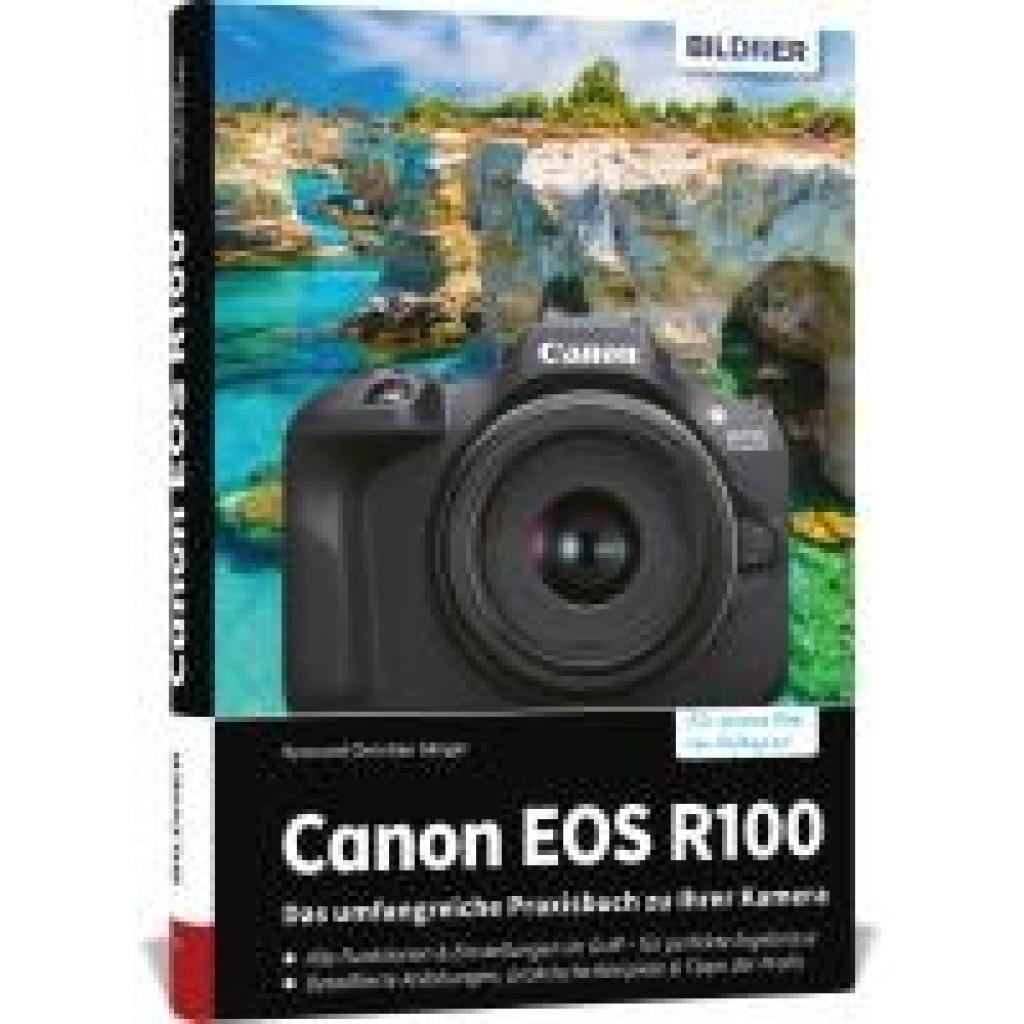
Sänger, Kyra: Canon EOS R100: Das umfangreiche Praxisbuch zu Ihrer KameraCanon EOS R100: Das umfangreiche Praxisbuch zu Ihrer Kamera , Holen Sie das volle Potenzial aus Ihrer Kamera heraus! Alle Funktionen & Einstellungen im Griff - für erstklassige Ergebnisse Detaillierte Anleitungen, praktische Beispiele & Tipps des Profis BILDNER Verlagsgarantie: Vom Profifotografen geschrieben, nicht von der KI! Kompakt, leicht und vollgepackt mit technischen Finessen: Die EOS R100 von Canon ist die perfekte Allround-kamera für Einsteiger. Entdecken Sie mithilfe dieses Praxisbuchs ihr ganzes Potenzial! Systematisch lernen Sie Menü, Funktionen und Programme der Canon EOS R100 kennen und erfahren, welche Einstellungen je nach Situation zum gewünschten Ergebnis führen. Gut nachvollziehbare Praxisbeispiele und inspirierende Tipps helfen Ihnen dabei, Ihr Motiv optimal in Szene zu setzen - von Porträts und Gruppenbildern über Stadt-, Natur- und Tierfotos bis hin zu Actionaufnahmen. Profitieren Sie vom Know-how der Profis , lassen Sie Ihrer Kreativität freien Lauf und halten Sie Ihre schönsten Augenblicke in bester Bild- und Videoqualität fest! Aus dem Inhalt: Die Canon EOS R100 im Überblick Menüs und Bedienung vorgestellt Empfehlenswerte Grundeinstellungen Mit der Automatik starten Effektvolle Filter einsetzen Videos aufnehmen - so einfach geht's Bewegungen in Zeitlupe Blitzen für bessere Fotos Scharfstellen in jeder Situation Fokussieren an der richtigen Stelle Farbe und Weißabgleich Bildstile für eine individuellere Note Besondere Situationen meistern Hilfe bei hohem Kontrast Die Software zur Canon EOS R100 USB, WLAN und Bluetooth Verbindung mit Smartgeräten Zubehör und Objektive , Kühlwasserschläuche > Motorkühlung , Erscheinungsjahr: 20231108, Produktform: Leinen, Autoren: Sänger, Kyra~Sänger, Christian, Edition: NED, Seitenzahl/Blattzahl: 330, Keyword: Canon; EOS R100; Kamera; R 100, Fachschema: Camera~Fotografie / Kamera~Kamera, Thema: Entdecken, Warengruppe: HC/Fotografieren/Filmen/Videofilmen, Fachkategorie: Kamerahandbücher, Thema: Verstehen, Text Sprache: ger, UNSPSC: 49019900, Warenverzeichnis für die Außenhandelsstatistik: 49019900, Verlag: BILDNER Verlag, Verlag: BILDNER Verlag, Verlag: BILDNER Verlag GmbH, Produktverfügbarkeit: 02, Länge: 242, Breite: 164, Höhe: 23, Gewicht: 880, Produktform: Gebunden, Genre: Sachbuch/Ratgeber, Genre: Sachbuch/Ratgeber, Herkunftsland: DEUTSCHLAND (DE), Katalog: deutschsprachige Titel, Katalog: Gesamtkatalog, Katalog: Lagerartikel, Book on Demand, ausgew. Medienartikel, Relevanz: 0030, Tendenz: +1, Unterkatalog: AK, Unterkatalog: Bücher, Unterkatalog: Hardcover, Unterkatalog: Lagerartikel,29,90 €*Versand: 0,00 €Sichere Weiterleitung zum Anbieter
-
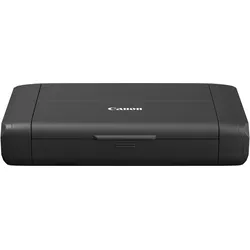
Canon MAXIFY BX110 - Mobiler DruckerCanon MAXIFY BX110 Mobiler Drucker kaufen? Der Canon MAXIFY BX110 ist ein mobiler Drucker für Anwender, die unterwegs Dokumente und Fotos benötigen. Sein eingebauter Akku ermöglicht es Ihnen, an Ort und Stelle zu drucken, ohne auf eine Steckdose angewiesen zu sein. Das macht ihn zu einem....273,50 €*Versand: 5,95 €Sichere Weiterleitung zum Anbieter


-
Wie kann ich Streifen auf der Canon MD 110 vermeiden?
Um Streifen auf der Canon MD 110 zu vermeiden, solltest du sicherstellen, dass die Linse sauber ist und keine Fingerabdrücke oder Schmutz aufweist. Verwende auch hochwertige Speicherkarten, um sicherzustellen, dass die Daten korrekt aufgezeichnet werden. Zusätzlich solltest du die Kamera ruhig halten und sanfte Bewegungen vermeiden, um Verwacklungen zu reduzieren. **
-
Wie verbinde ich Canon Drucker mit Laptop?
Um deinen Canon Drucker mit deinem Laptop zu verbinden, benötigst du zunächst das passende USB-Kabel oder eine drahtlose Verbindungsmethode wie WLAN oder Bluetooth. Stelle sicher, dass dein Canon Drucker eingeschaltet ist und dass die Treiber auf deinem Laptop installiert sind. Verbinde dann das USB-Kabel mit beiden Geräten oder richte die drahtlose Verbindung gemäß den Anweisungen des Herstellers ein. Überprüfe abschließend die Druckereinstellungen auf deinem Laptop, um sicherzustellen, dass der Canon Drucker als Standarddrucker ausgewählt ist. **
-
Wie installiere ich einen Canon Drucker am Laptop?
Um einen Canon Drucker an deinem Laptop zu installieren, musst du zuerst sicherstellen, dass der Drucker eingeschaltet ist und über ein USB-Kabel mit dem Laptop verbunden ist. Dann kannst du die offizielle Canon-Website besuchen und die neuesten Treiber für deinen Drucker herunterladen. Installiere die Treiber auf deinem Laptop und folge den Anweisungen auf dem Bildschirm, um den Installationsprozess abzuschließen. Sobald die Installation abgeschlossen ist, sollte dein Canon Drucker einsatzbereit sein und auf deinem Laptop verwendet werden können. **
-
Wie kann man Canon Drucker mit Handy verbinden?
Um einen Canon Drucker mit einem Handy zu verbinden, gibt es verschiedene Möglichkeiten, je nach Modell des Druckers und des Handys. Eine Möglichkeit ist die Verwendung von WLAN, indem beide Geräte mit demselben Netzwerk verbunden werden. Alternativ kann auch die Verbindung über Bluetooth hergestellt werden. Manche Canon Drucker unterstützen auch die Verbindung über eine spezielle App, die auf dem Handy installiert werden muss. Es ist ratsam, die Bedienungsanleitung des Druckers zu konsultieren, um die genaue Vorgehensweise für die Verbindung mit dem Handy herauszufinden. **
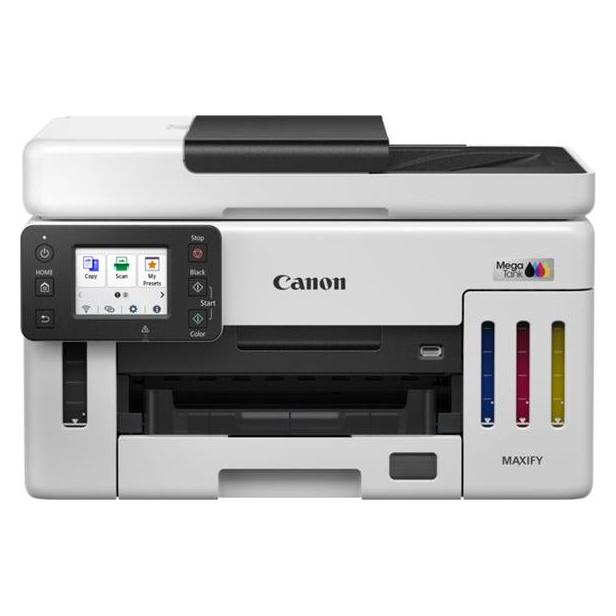
Wie verbinde ich meinen Canon Drucker mit dem Laptop?
Um deinen Canon Drucker mit deinem Laptop zu verbinden, benötigst du zunächst das passende USB-Kabel, das in der Regel mit dem Drucker geliefert wird. Schließe das Kabel an den Drucker und an einen freien USB-Port deines Laptops an. Stelle sicher, dass der Drucker eingeschaltet ist und installiere die erforderlichen Treiber und Software auf deinem Laptop, die du entweder von der Canon-Website herunterladen kannst oder die möglicherweise auf einer mitgelieferten CD enthalten sind. Starte den Drucker und deinen Laptop neu, um sicherzustellen, dass die Verbindung erfolgreich hergestellt wurde. Teste die Verbindung, indem du ein Dokument druckst, um sicherzustellen, dass alles ordnungsgemäß funktioniert. **
Wie verbinde ich meinen Laptop mit dem Drucker Canon?
Um deinen Laptop mit dem Drucker Canon zu verbinden, benötigst du zuerst das passende USB-Kabel, das normalerweise mit dem Drucker geliefert wird. Schließe das eine Ende des Kabels an den Drucker und das andere Ende an einen freien USB-Anschluss deines Laptops an. Stelle sicher, dass der Drucker eingeschaltet ist und dass die Treiber auf deinem Laptop installiert sind. Öffne dann das Dokument oder Bild, das du drucken möchtest, und wähle den Canon-Drucker als Druckoption aus. Klicke auf "Drucken" und dein Laptop sollte erfolgreich mit dem Canon-Drucker verbunden sein. **
Top-Angebote
Produkte zum Begriff Canon-Maxify-BX-110:
-
Canon Maxify BX 110 mit Akku (Tintenpatrone, Farbe), Drucker, SchwarzNehmen Sie Ihr Unternehmen mit auf die Reise. Mit einem wiederaufladbaren Akku, Smartphone-Steuerung und vielseitiger kabelloser Konnektivität erzielen Sie mühelose und professionelle Ergebnisse, wo immer Ihre Arbeit Sie hinführt.293,94 €*Versand: 0,00 €Sichere Weiterleitung zum Anbieter
-
Sänger, Kyra: Canon EOS R100: Das umfangreiche Praxisbuch zu Ihrer KameraCanon EOS R100: Das umfangreiche Praxisbuch zu Ihrer Kamera , Holen Sie das volle Potenzial aus Ihrer Kamera heraus! Alle Funktionen & Einstellungen im Griff - für erstklassige Ergebnisse Detaillierte Anleitungen, praktische Beispiele & Tipps des Profis BILDNER Verlagsgarantie: Vom Profifotografen geschrieben, nicht von der KI! Kompakt, leicht und vollgepackt mit technischen Finessen: Die EOS R100 von Canon ist die perfekte Allround-kamera für Einsteiger. Entdecken Sie mithilfe dieses Praxisbuchs ihr ganzes Potenzial! Systematisch lernen Sie Menü, Funktionen und Programme der Canon EOS R100 kennen und erfahren, welche Einstellungen je nach Situation zum gewünschten Ergebnis führen. Gut nachvollziehbare Praxisbeispiele und inspirierende Tipps helfen Ihnen dabei, Ihr Motiv optimal in Szene zu setzen - von Porträts und Gruppenbildern über Stadt-, Natur- und Tierfotos bis hin zu Actionaufnahmen. Profitieren Sie vom Know-how der Profis , lassen Sie Ihrer Kreativität freien Lauf und halten Sie Ihre schönsten Augenblicke in bester Bild- und Videoqualität fest! Aus dem Inhalt: Die Canon EOS R100 im Überblick Menüs und Bedienung vorgestellt Empfehlenswerte Grundeinstellungen Mit der Automatik starten Effektvolle Filter einsetzen Videos aufnehmen - so einfach geht's Bewegungen in Zeitlupe Blitzen für bessere Fotos Scharfstellen in jeder Situation Fokussieren an der richtigen Stelle Farbe und Weißabgleich Bildstile für eine individuellere Note Besondere Situationen meistern Hilfe bei hohem Kontrast Die Software zur Canon EOS R100 USB, WLAN und Bluetooth Verbindung mit Smartgeräten Zubehör und Objektive , Kühlwasserschläuche > Motorkühlung , Erscheinungsjahr: 20231108, Produktform: Leinen, Autoren: Sänger, Kyra~Sänger, Christian, Edition: NED, Seitenzahl/Blattzahl: 330, Keyword: Canon; EOS R100; Kamera; R 100, Fachschema: Camera~Fotografie / Kamera~Kamera, Thema: Entdecken, Warengruppe: HC/Fotografieren/Filmen/Videofilmen, Fachkategorie: Kamerahandbücher, Thema: Verstehen, Text Sprache: ger, UNSPSC: 49019900, Warenverzeichnis für die Außenhandelsstatistik: 49019900, Verlag: BILDNER Verlag, Verlag: BILDNER Verlag, Verlag: BILDNER Verlag GmbH, Produktverfügbarkeit: 02, Länge: 242, Breite: 164, Höhe: 23, Gewicht: 880, Produktform: Gebunden, Genre: Sachbuch/Ratgeber, Genre: Sachbuch/Ratgeber, Herkunftsland: DEUTSCHLAND (DE), Katalog: deutschsprachige Titel, Katalog: Gesamtkatalog, Katalog: Lagerartikel, Book on Demand, ausgew. Medienartikel, Relevanz: 0030, Tendenz: +1, Unterkatalog: AK, Unterkatalog: Bücher, Unterkatalog: Hardcover, Unterkatalog: Lagerartikel,29,90 €*Versand: 0,00 €Sichere Weiterleitung zum Anbieter
-
Ist der Canon Maxify MB5050 Drucker kaputt?
Ich kann Ihnen nicht sagen, ob Ihr Canon Maxify MB5050 Drucker kaputt ist, da ich keine Informationen über den Zustand oder die Symptome des Druckers habe. Es könnte verschiedene Gründe geben, warum der Drucker nicht funktioniert, wie zum Beispiel ein Papierstau, eine leere Tintenpatrone oder ein technisches Problem. Es wäre am besten, den Canon Kundendienst zu kontaktieren oder einen Fachmann um Hilfe zu bitten, um das Problem zu diagnostizieren und eine Lösung zu finden. **
-
Wie kann man einen Canon Maxify MB Drucker resetten, wenn nach dem Patronenwechsel nichts mehr funktioniert und Originalpatronen eingesetzt sind?
Um einen Canon Maxify MB Drucker zurückzusetzen, können Sie die folgenden Schritte ausprobieren: Schalten Sie den Drucker aus und ziehen Sie das Netzkabel aus der Steckdose. Warten Sie etwa 5 Minuten und schließen Sie dann das Netzkabel wieder an. Schalten Sie den Drucker ein und prüfen Sie, ob das Problem behoben ist. Wenn nicht, können Sie versuchen, den Drucker auf die Werkseinstellungen zurückzusetzen. Dazu müssen Sie in das Menü des Druckers gehen und die Option "Werkseinstellungen wiederherstellen" auswählen. Beachten Sie jedoch, dass durch das Zurücksetzen des Druckers alle gespeicherten Einstellungen und Konfigurationen verloren gehen. **
-
Wie kann ich Streifen auf der Canon MD 110 vermeiden?
Um Streifen auf der Canon MD 110 zu vermeiden, solltest du sicherstellen, dass die Linse sauber ist und keine Fingerabdrücke oder Schmutz aufweist. Verwende auch hochwertige Speicherkarten, um sicherzustellen, dass die Daten korrekt aufgezeichnet werden. Zusätzlich solltest du die Kamera ruhig halten und sanfte Bewegungen vermeiden, um Verwacklungen zu reduzieren. **
-
Wie verbinde ich Canon Drucker mit Laptop?
Um deinen Canon Drucker mit deinem Laptop zu verbinden, benötigst du zunächst das passende USB-Kabel oder eine drahtlose Verbindungsmethode wie WLAN oder Bluetooth. Stelle sicher, dass dein Canon Drucker eingeschaltet ist und dass die Treiber auf deinem Laptop installiert sind. Verbinde dann das USB-Kabel mit beiden Geräten oder richte die drahtlose Verbindung gemäß den Anweisungen des Herstellers ein. Überprüfe abschließend die Druckereinstellungen auf deinem Laptop, um sicherzustellen, dass der Canon Drucker als Standarddrucker ausgewählt ist. **
Ähnliche Suchbegriffe für Canon-Maxify-BX-110
-
Canon MAXIFY BX110 - Mobiler DruckerCanon MAXIFY BX110 Mobiler Drucker kaufen? Der Canon MAXIFY BX110 ist ein mobiler Drucker für Anwender, die unterwegs Dokumente und Fotos benötigen. Sein eingebauter Akku ermöglicht es Ihnen, an Ort und Stelle zu drucken, ohne auf eine Steckdose angewiesen zu sein. Das macht ihn zu einem....273,50 €*Versand: 5,95 €Sichere Weiterleitung zum Anbieter
-
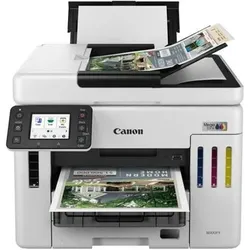
Canon MAXIFY GX6140 Drucker (Farbe), Drucker, WeissDer Canon MAXIFY GX6140 ist ein leistungsstarker MegaTank-Drucker, der für effizientes und kostengünstiges Drucken in geschäftlichen Umgebungen konzipiert wurde. Mit seinen nachfüllbaren Tintentanks bietet er eine bemerkenswerte Druckqualität und ermöglicht es Unternehmen, ihre Betriebskosten erheblich zu senken. Der Drucker ist ideal für verschiedene Branchen, darunter Immobilien, Einzelhandel, Praxen und Bildungseinrichtungen, und unterstützt eine Vielzahl von Druckanforderungen. Der automatische Dokumenteneinzug für 50 Blatt erleichtert das Scannen, Kopieren und Drucken von Dokumenten, während die hohe Reichweite der Tinte von bis zu 14.000 Seiten für eine langfristige Nutzung sorgt. Der MAXIFY GX6140 kombiniert Zuverlässigkeit mit einem kompakten Design, was ihn zu einer ausgezeichneten Wahl für alle macht, die ein hohes Druckvolumen zu niedrigen Kosten benötigen. - Nachfüllbare Tintentanks für kosteneffizientes Drucken - Automatischer Dokumenteneinzug für 50 Blatt - Hohe Druckreichweite von bis zu 14.000 Seiten - Ideal für verschiedene geschäftliche Anwendungen und Umgebungen.581,96 €*Versand: 0,00 €Sichere Weiterleitung zum Anbieter
-
Wie installiere ich einen Canon Drucker am Laptop?
Um einen Canon Drucker an deinem Laptop zu installieren, musst du zuerst sicherstellen, dass der Drucker eingeschaltet ist und über ein USB-Kabel mit dem Laptop verbunden ist. Dann kannst du die offizielle Canon-Website besuchen und die neuesten Treiber für deinen Drucker herunterladen. Installiere die Treiber auf deinem Laptop und folge den Anweisungen auf dem Bildschirm, um den Installationsprozess abzuschließen. Sobald die Installation abgeschlossen ist, sollte dein Canon Drucker einsatzbereit sein und auf deinem Laptop verwendet werden können. **
-
Wie kann man Canon Drucker mit Handy verbinden?
Um einen Canon Drucker mit einem Handy zu verbinden, gibt es verschiedene Möglichkeiten, je nach Modell des Druckers und des Handys. Eine Möglichkeit ist die Verwendung von WLAN, indem beide Geräte mit demselben Netzwerk verbunden werden. Alternativ kann auch die Verbindung über Bluetooth hergestellt werden. Manche Canon Drucker unterstützen auch die Verbindung über eine spezielle App, die auf dem Handy installiert werden muss. Es ist ratsam, die Bedienungsanleitung des Druckers zu konsultieren, um die genaue Vorgehensweise für die Verbindung mit dem Handy herauszufinden. **
-
Wie verbinde ich meinen Canon Drucker mit dem Laptop?
Um deinen Canon Drucker mit deinem Laptop zu verbinden, benötigst du zunächst das passende USB-Kabel, das in der Regel mit dem Drucker geliefert wird. Schließe das Kabel an den Drucker und an einen freien USB-Port deines Laptops an. Stelle sicher, dass der Drucker eingeschaltet ist und installiere die erforderlichen Treiber und Software auf deinem Laptop, die du entweder von der Canon-Website herunterladen kannst oder die möglicherweise auf einer mitgelieferten CD enthalten sind. Starte den Drucker und deinen Laptop neu, um sicherzustellen, dass die Verbindung erfolgreich hergestellt wurde. Teste die Verbindung, indem du ein Dokument druckst, um sicherzustellen, dass alles ordnungsgemäß funktioniert. **
-
Wie verbinde ich meinen Laptop mit dem Drucker Canon?
Um deinen Laptop mit dem Drucker Canon zu verbinden, benötigst du zuerst das passende USB-Kabel, das normalerweise mit dem Drucker geliefert wird. Schließe das eine Ende des Kabels an den Drucker und das andere Ende an einen freien USB-Anschluss deines Laptops an. Stelle sicher, dass der Drucker eingeschaltet ist und dass die Treiber auf deinem Laptop installiert sind. Öffne dann das Dokument oder Bild, das du drucken möchtest, und wähle den Canon-Drucker als Druckoption aus. Klicke auf "Drucken" und dein Laptop sollte erfolgreich mit dem Canon-Drucker verbunden sein. **
* Alle Preise verstehen sich inklusive der gesetzlichen Mehrwertsteuer und ggf. zuzüglich Versandkosten. Die Angebotsinformationen basieren auf den Angaben des jeweiligen Shops und werden über automatisierte Prozesse aktualisiert. Eine Aktualisierung in Echtzeit findet nicht statt, so dass es im Einzelfall zu Abweichungen kommen kann. ** Hinweis: Teile dieses Inhalts wurden von KI erstellt.