Domain vvcs.de kaufen?
Wir ziehen mit dem Projekt
vvcs.de um.
Sind Sie am Kauf der Domain
vvcs.de interessiert?
domain@kv-gmbh.de · 0541-91531010
Domain vvcs.de kaufen?
Wie verbinde ich Epson Drucker mit Handy?
Wie verbinde ich Epson Drucker mit Handy? Um deinen Epson Drucker mit deinem Handy zu verbinden, musst du sicherstellen, dass beide Geräte mit demselben WLAN-Netzwerk verbunden sind. Lade die entsprechende Epson Druck-App auf dein Handy herunter und folge den Anweisungen zur Einrichtung der Verbindung. Öffne die App und wähle deinen Drucker aus der Liste der verfügbaren Geräte aus. Sobald die Verbindung hergestellt ist, kannst du direkt von deinem Handy aus drucken. **
Wie kann ich Epson Drucker mit Handy verbinden?
Um deinen Epson Drucker mit deinem Handy zu verbinden, gibt es mehrere Möglichkeiten. Eine Möglichkeit ist die Verwendung der Epson iPrint App, die es dir ermöglicht, drahtlos von deinem Handy aus zu drucken. Du kannst die App im App Store oder Google Play Store herunterladen. Stelle sicher, dass dein Drucker mit demselben WLAN-Netzwerk verbunden ist wie dein Handy, um eine reibungslose Verbindung herzustellen. Alternativ kannst du auch die Einstellungen deines Druckers überprüfen, um zu sehen, ob er Bluetooth oder eine andere drahtlose Verbindungsmethode unterstützt. Wenn du weitere Hilfe benötigst, kannst du auch die Support-Seite von Epson besuchen oder den Kundendienst kontaktieren. **
Ähnliche Suchbegriffe für Epson-Authentication-Device-Table
Top-Angebote
Produkte zum Begriff Epson-Authentication-Device-Table:
-
Epson Auth. Device Table-P2, Drucker ZubehörDas Epson Authentifizierungsgerät TABLE-P2 ist eine Sicherheitskomponente für Epson Workforce Professional Druckermodelle, speziell kompatibel mit den Multifunktionsdruckern WorkForce Pro EM-C800RDWF und WorkForce Pro EP-C800RDW. Dieses Authentifizierungsgerät bietet sichere Zugriffskontrolle und Benutzerverifikation für Unternehmensdruckumgebungen. Das Gerät verfügt über ein standardmässiges schwarzes Farbschema, das zu Epsons professioneller Produktpalette passt. Als Authentifizierungskomponente ermöglicht es sichere Benutzeridentifikation und Zugriffsmanagement für sensible Druckvorgänge in Geschäftsumgebungen. Das TABLE-P2 Modell integriert sich nahtlos mit kompatiblen Epson Workforce Pro Druckern, um sichere Druckworkflows aufrechtzuerhalten und vertrauliche Dokumente zu schützen. Dieses Sicherheitsgerät unterstützt kontrollierten Zugriff auf Druckerfunktionen und hilft, die Vertraulichkeit von Dokumenten in Büroumgebungen zu wahren. Der Authentifizierungsmechanismus stellt sicher, dass nur autorisiertes Personal auf bestimmte Druckfunktionen und vertrauliche Druckaufträge zugreifen kann. Das Gerät ist für zuverlässigen Betrieb mit den spezifizierten Epson Workforce Pro Druckermodellen entwickelt und bietet konsistente Leistung in anspruchsvollen Büroumgebungen. Sein Design konzentriert sich auf unkomplizierte Integration in bestehende Epson Druckersysteme bei gleichzeitiger Aufrechterhaltung robuster Sicherheitsprotokolle. Die Authentifizierungsfunktionalität hilft Organisationen, Drucksicherheitsstandards aufrechtzuerhalten und den Zugriff auf sensible Druckfunktionen zu kontrollieren. Diese Komponente repräsentiert Epsons Engagement für umfassende Sicherheitslösungen in professionellen Druckumgebungen, in denen Dokumentenschutz und Zugriffskontrolle essentielle Anforderungen darstellen.61,90 €*Versand: 0,00 €Sichere Weiterleitung zum Anbieter
-
À table!À table! , An den Tisch, à table - im Gottesdienst bedeutet das, dass Abendmahl gefeiert wird. Doch wann gelingt eine Abendmahlfeier? Wie kann die Gemeinde zeitgemäss eingebunden werden? Wie ist es möglich, dass Gemeinschaft erfahrbar wird und Musik und Wort zusammenklingen? In diesem Buch finden sich zwölf kreative Abendmahlsliturgien, die direkt aus der vielfältigen Praxis der Kirchgemeinden stammen. 35 sowohl mitreissende wie auch besinnliche Lieder in Mundart und in Hochdeutsch helfen dabei, die Feier den Bedürfnissen der Gemeinde und dem Anlass entsprechend anzupassen. Liturgisch-praktische Hinweise zur Gestaltung, von der Vorbereitung des Abendmahltischs bis zu verschiedenen Austeilungsformen, unterstützen die Vorbereitung und lassen die gemeinsame Feier gelingen. Ein Mutmacher und Booster für Abendmahlsfeiern zum Nach- und Mitfeiern. , Tönungsfolien > Karosserie & Exterieur Styling , Erscheinungsjahr: 20241115, Redaktion: Liturgie- und Gesangbuchkonferenz, Seitenzahl/Blattzahl: 160, Keyword: Abendmahl; Abendmahlslieder; Kirchgemeinden; Liturgie; Liturgie- und Gesangbuchkonferenz, Fachschema: Abendmahl~Gottesdienst / Abendmahl~Herrenmahl~Gottesdienst / Liturgie~Liturgie~Pontifikale~Christentum / Glaube, Bekenntnis, Fachkategorie: Christliches Leben und christliche Praxis, Warengruppe: HC/Praktische Theologie, UNSPSC: 49019900, Warenverzeichnis für die Außenhandelsstatistik: 49019900, Länge: 297, Breite: 210, Höhe: 19, Gewicht: 342, Produktform: Kartoniert, Genre: Geisteswissenschaften/Kunst/Musik,25,00 €*Versand: 0,00 €Sichere Weiterleitung zum Anbieter
-
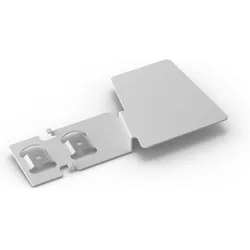
Epson Authentication Device Table Druckertisch Seite für WorkForce Pro WF-C869 WF-C8690 (C12C932921)Produktbeschreibung: Epson Authentication Device Table - Druckertisch, Produkttyp: Druckertisch, Standort: Seite, Entwickelt für: WorkForce Pro RIPS WF-C879R, RIPS WF-C879RDWF, WF-C8690D3TWFC, WF-C8690DTWF, WF-C8690DTWFC, WF-C8690DWF, WF-C8690DWF BAM, WF-C869R, WF-C869RD3TWFC, WF-C869RD3TWFC EPP, WF-C869RDTWF, WF-C869RDTWF EPP, WF-C869RDTWFC, WF-C869RDTWFC EPP, WF-C878RDTWF, WF-C878RDTWF EPP38,59 €*Versand: 0,00 €Sichere Weiterleitung zum Anbieter




-
Wie verbinde ich mein Handy mit Epson Drucker?
Um dein Handy mit einem Epson-Drucker zu verbinden, benötigst du entweder eine WLAN-Verbindung oder eine direkte Verbindung über Bluetooth oder USB. Stelle sicher, dass dein Epson-Drucker WLAN-fähig ist und eingeschaltet ist. Gehe dann auf deinem Handy in die Einstellungen und wähle das WLAN-Netzwerk deines Druckers aus. Alternativ kannst du auch die Epson iPrint App herunterladen, um eine Verbindung herzustellen. Befolge die Anweisungen auf dem Bildschirm, um dein Handy erfolgreich mit deinem Epson-Drucker zu verbinden. **
-
Wie verbinde ich den Drucker Epson mit dem Laptop?
Um den Epson-Drucker mit dem Laptop zu verbinden, benötigst du ein USB-Kabel. Schließe das eine Ende des Kabels an den USB-Anschluss des Druckers und das andere Ende an einen freien USB-Anschluss deines Laptops an. Stelle sicher, dass der Drucker eingeschaltet ist und dein Laptop das entsprechende Treiberprogramm installiert hat. **
-
Wie verbinde ich meinen Laptop mit dem Drucker Epson?
Um deinen Laptop mit dem Epson-Drucker zu verbinden, benötigst du zunächst das passende Verbindungskabel. Schließe das Kabel an den Drucker und an deinen Laptop an. Stelle sicher, dass der Drucker eingeschaltet ist und dass die Treiber auf deinem Laptop installiert sind. Öffne dann das Druckermenü auf deinem Laptop und wähle den Epson-Drucker aus der Liste der verfügbaren Geräte aus. Starte einen Testdruck, um sicherzustellen, dass die Verbindung erfolgreich hergestellt wurde. **
-
Wie funktioniert Epson Drucker?
Wie funktioniert Epson Drucker? **

Wie verbinde ich mein Handy mit dem Epson Drucker?
Um dein Handy mit dem Epson Drucker zu verbinden, benötigst du entweder eine WLAN-Verbindung oder eine direkte Verbindung über Bluetooth oder USB. Stelle sicher, dass sowohl dein Handy als auch der Drucker eingeschaltet sind. Gehe dann in den Einstellungen deines Handys auf "Verbindungen" oder "Netzwerk" und wähle den entsprechenden Drucker aus der Liste der verfügbaren Geräte aus. Befolge die Anweisungen auf dem Bildschirm, um die Verbindung herzustellen. Alternativ kannst du auch die Epson iPrint App herunterladen, um den Drucker drahtlos von deinem Handy aus zu steuern. **
Wie kann ich meinen Epson Drucker mit meinem Handy verbinden?
Um deinen Epson Drucker mit deinem Handy zu verbinden, kannst du die Epson iPrint App herunterladen und installieren. Öffne die App und folge den Anweisungen, um deinen Drucker auszuwählen und eine Verbindung herzustellen. Stelle sicher, dass sowohl dein Drucker als auch dein Handy mit demselben WLAN-Netzwerk verbunden sind. **
Top-Angebote
Produkte zum Begriff Epson-Authentication-Device-Table:
-
Epson Authentication Device Table, Drucker ZubehörDer Epson Authentication Device Table ist ein speziell entwickelter Druckertisch, der für die Epson WorkForce Pro RIPS-Serie konzipiert wurde. Dieses Zubehör bietet eine praktische Lösung zur Integration eines Kartenlesers in Ihre Druckerumgebung. Der Tisch ist so gestaltet, dass er seitlich am Drucker montiert werden kann, was eine effiziente Nutzung des verfügbaren Platzes ermöglicht. Die robuste Konstruktion gewährleistet Stabilität und Langlebigkeit, während die Kompatibilität mit mehreren Modellen der WorkForce Pro-Serie eine flexible Anpassung an verschiedene Arbeitsanforderungen ermöglicht. Der Epson Authentication Device Table ist eine ideale Ergänzung für Büros, die auf Sicherheit und Benutzerfreundlichkeit Wert legen. - Entwickelt für die Epson WorkForce Pro RIPS-Serie - Bietet eine seitliche Montageoption für Kartenleser - Robuste Konstruktion für Stabilität und Langlebigkeit - Kompatibel mit mehreren Modellen der WorkForce Pro-Serie.44,04 €*Versand: 0,00 €Sichere Weiterleitung zum Anbieter
-
Epson Auth. Device Table-P2, Drucker ZubehörDas Epson Authentifizierungsgerät TABLE-P2 ist eine Sicherheitskomponente für Epson Workforce Professional Druckermodelle, speziell kompatibel mit den Multifunktionsdruckern WorkForce Pro EM-C800RDWF und WorkForce Pro EP-C800RDW. Dieses Authentifizierungsgerät bietet sichere Zugriffskontrolle und Benutzerverifikation für Unternehmensdruckumgebungen. Das Gerät verfügt über ein standardmässiges schwarzes Farbschema, das zu Epsons professioneller Produktpalette passt. Als Authentifizierungskomponente ermöglicht es sichere Benutzeridentifikation und Zugriffsmanagement für sensible Druckvorgänge in Geschäftsumgebungen. Das TABLE-P2 Modell integriert sich nahtlos mit kompatiblen Epson Workforce Pro Druckern, um sichere Druckworkflows aufrechtzuerhalten und vertrauliche Dokumente zu schützen. Dieses Sicherheitsgerät unterstützt kontrollierten Zugriff auf Druckerfunktionen und hilft, die Vertraulichkeit von Dokumenten in Büroumgebungen zu wahren. Der Authentifizierungsmechanismus stellt sicher, dass nur autorisiertes Personal auf bestimmte Druckfunktionen und vertrauliche Druckaufträge zugreifen kann. Das Gerät ist für zuverlässigen Betrieb mit den spezifizierten Epson Workforce Pro Druckermodellen entwickelt und bietet konsistente Leistung in anspruchsvollen Büroumgebungen. Sein Design konzentriert sich auf unkomplizierte Integration in bestehende Epson Druckersysteme bei gleichzeitiger Aufrechterhaltung robuster Sicherheitsprotokolle. Die Authentifizierungsfunktionalität hilft Organisationen, Drucksicherheitsstandards aufrechtzuerhalten und den Zugriff auf sensible Druckfunktionen zu kontrollieren. Diese Komponente repräsentiert Epsons Engagement für umfassende Sicherheitslösungen in professionellen Druckumgebungen, in denen Dokumentenschutz und Zugriffskontrolle essentielle Anforderungen darstellen.61,90 €*Versand: 0,00 €Sichere Weiterleitung zum Anbieter
-
À table!À table! , An den Tisch, à table - im Gottesdienst bedeutet das, dass Abendmahl gefeiert wird. Doch wann gelingt eine Abendmahlfeier? Wie kann die Gemeinde zeitgemäss eingebunden werden? Wie ist es möglich, dass Gemeinschaft erfahrbar wird und Musik und Wort zusammenklingen? In diesem Buch finden sich zwölf kreative Abendmahlsliturgien, die direkt aus der vielfältigen Praxis der Kirchgemeinden stammen. 35 sowohl mitreissende wie auch besinnliche Lieder in Mundart und in Hochdeutsch helfen dabei, die Feier den Bedürfnissen der Gemeinde und dem Anlass entsprechend anzupassen. Liturgisch-praktische Hinweise zur Gestaltung, von der Vorbereitung des Abendmahltischs bis zu verschiedenen Austeilungsformen, unterstützen die Vorbereitung und lassen die gemeinsame Feier gelingen. Ein Mutmacher und Booster für Abendmahlsfeiern zum Nach- und Mitfeiern. , Tönungsfolien > Karosserie & Exterieur Styling , Erscheinungsjahr: 20241115, Redaktion: Liturgie- und Gesangbuchkonferenz, Seitenzahl/Blattzahl: 160, Keyword: Abendmahl; Abendmahlslieder; Kirchgemeinden; Liturgie; Liturgie- und Gesangbuchkonferenz, Fachschema: Abendmahl~Gottesdienst / Abendmahl~Herrenmahl~Gottesdienst / Liturgie~Liturgie~Pontifikale~Christentum / Glaube, Bekenntnis, Fachkategorie: Christliches Leben und christliche Praxis, Warengruppe: HC/Praktische Theologie, UNSPSC: 49019900, Warenverzeichnis für die Außenhandelsstatistik: 49019900, Länge: 297, Breite: 210, Höhe: 19, Gewicht: 342, Produktform: Kartoniert, Genre: Geisteswissenschaften/Kunst/Musik,25,00 €*Versand: 0,00 €Sichere Weiterleitung zum Anbieter
-
Wie verbinde ich Epson Drucker mit Handy?
Wie verbinde ich Epson Drucker mit Handy? Um deinen Epson Drucker mit deinem Handy zu verbinden, musst du sicherstellen, dass beide Geräte mit demselben WLAN-Netzwerk verbunden sind. Lade die entsprechende Epson Druck-App auf dein Handy herunter und folge den Anweisungen zur Einrichtung der Verbindung. Öffne die App und wähle deinen Drucker aus der Liste der verfügbaren Geräte aus. Sobald die Verbindung hergestellt ist, kannst du direkt von deinem Handy aus drucken. **
-
Wie kann ich Epson Drucker mit Handy verbinden?
Um deinen Epson Drucker mit deinem Handy zu verbinden, gibt es mehrere Möglichkeiten. Eine Möglichkeit ist die Verwendung der Epson iPrint App, die es dir ermöglicht, drahtlos von deinem Handy aus zu drucken. Du kannst die App im App Store oder Google Play Store herunterladen. Stelle sicher, dass dein Drucker mit demselben WLAN-Netzwerk verbunden ist wie dein Handy, um eine reibungslose Verbindung herzustellen. Alternativ kannst du auch die Einstellungen deines Druckers überprüfen, um zu sehen, ob er Bluetooth oder eine andere drahtlose Verbindungsmethode unterstützt. Wenn du weitere Hilfe benötigst, kannst du auch die Support-Seite von Epson besuchen oder den Kundendienst kontaktieren. **
-
Wie verbinde ich mein Handy mit Epson Drucker?
Um dein Handy mit einem Epson-Drucker zu verbinden, benötigst du entweder eine WLAN-Verbindung oder eine direkte Verbindung über Bluetooth oder USB. Stelle sicher, dass dein Epson-Drucker WLAN-fähig ist und eingeschaltet ist. Gehe dann auf deinem Handy in die Einstellungen und wähle das WLAN-Netzwerk deines Druckers aus. Alternativ kannst du auch die Epson iPrint App herunterladen, um eine Verbindung herzustellen. Befolge die Anweisungen auf dem Bildschirm, um dein Handy erfolgreich mit deinem Epson-Drucker zu verbinden. **
-
Wie verbinde ich den Drucker Epson mit dem Laptop?
Um den Epson-Drucker mit dem Laptop zu verbinden, benötigst du ein USB-Kabel. Schließe das eine Ende des Kabels an den USB-Anschluss des Druckers und das andere Ende an einen freien USB-Anschluss deines Laptops an. Stelle sicher, dass der Drucker eingeschaltet ist und dein Laptop das entsprechende Treiberprogramm installiert hat. **
Ähnliche Suchbegriffe für Epson-Authentication-Device-Table
-
Epson Authentication Device Table Druckertisch Seite für WorkForce Pro WF-C869 WF-C8690 (C12C932921)Produktbeschreibung: Epson Authentication Device Table - Druckertisch, Produkttyp: Druckertisch, Standort: Seite, Entwickelt für: WorkForce Pro RIPS WF-C879R, RIPS WF-C879RDWF, WF-C8690D3TWFC, WF-C8690DTWF, WF-C8690DTWFC, WF-C8690DWF, WF-C8690DWF BAM, WF-C869R, WF-C869RD3TWFC, WF-C869RD3TWFC EPP, WF-C869RDTWF, WF-C869RDTWF EPP, WF-C869RDTWFC, WF-C869RDTWFC EPP, WF-C878RDTWF, WF-C878RDTWF EPP38,59 €*Versand: 0,00 €Sichere Weiterleitung zum Anbieter
-
ESET Secure AuthenticationOptimaler Schutz Ihrer Daten dank mobilfunkbasierter Multi-Faktor-Authentifizierung Was ist Multi-Faktor-Authentifizierung? Die Multi-Faktor-Authentifizierung (MFA), oft auch als Zwei-Faktor-Authentifizierung (2FA) bezeichnet, ist eine starke Authentifizierungsmethode, bei der sich die Benutzer mit mehr als einem Element identifizieren müssen. Durch die Kombination eines statischen Passworts mit einem dynamischen zweiten Faktor wird das Risiko eines Datenverlusts stark reduziert. ESET Secure Authentication (ESA) bietet eine Grundlage für Unternehmen, um Compliance-Anforderungen zu erfüllen und proaktiv Datenschutzvorfälle zu verhindern. Mit ESA können Unternehmen jeder Größe MFA für gemeinsam genutzte Systeme (Windows-Logins und -Server, Microsoft-Cloud-Dienste wie Microsoft 365 oder OWA, SAML, FIDO, ADFS 3.0, VPN und RADIUS-basierte Dienste) problemlos implementieren. Die Lösung: ESET Secure Authentication Leistungsstarke, einfach einzurichtende Multi-Faktor-Authentifizierung für Unternehmen jeder Größe. Die Unternehmen genießen folgende Vorteile: Vorbeugung von Datenschutzvorfällen. Erfüllung von Compliance-Anforderungen Zentralisierte Steuerung über den Browser Kann über das Mobiltelefon oder vorhandene HW-Token betrieben werden Zwei-Faktor-Authentifizierung leicht gemacht Die Authentifizierung ist einfach: Bestätigen Sie einfach den Code über Ihr Mobiltelefon. Funktioniert auf iOS- und Android-Smartphones und für alle Plattformen und Dienste. Cloud-Unterstützung Neben dem Schutz lokaler Anwendungen kann ESET Secure Authentication auch zum Schutz von Web- und Cloud-Diensten wie Microsoft Office 365, Google Apps, Dropbox und vielen anderen verwendet werden, indem das ADFS 3.0- oder SAML-Protokoll integriert wird. Verschiedene Authentifizierungsmethoden ESET Secure Authentication unterstützt Push-Benachrichtigungen, die Bereitstellung von Einmalpasswörtern über die mobile Client-Anwendung, SMS oder vorhandene Hardware-Tokens sowie FIDO-basierte Sticks und benutzerdefinierte Methoden. Anwendungsbeispiele PROBLEM Es ist nicht ungewöhnlich, dass Mitarbeiter dieselben Passwörter für verschiedene Anwendungen und Websites verwenden. Ein hohes Sicherheitsrisiko für Unternehmen. LÖSUNG Sichern Sie den Zugriff auf Unternehmensressourcen mit Zwei-Faktor-Authentifizierung weiter ab. Durch den Einsatz der Multi-Faktor-Authentifizierung sind unsichere oder gestohlene Passwörter kein Problem mehr. ESET Secure Authentication Feautures Remote Management ESET Secure Authentication verwendet eine speziell entwickelte Verwaltungskonsole, die über einen Webbrowser zugänglich ist. Sie können sich für die Integration mit Active Directory entscheiden, aber Sie können die Lösung auch in Umgebungen ohne Active Directory verwenden. Nach der Installation sind keine zusätzlichen Schulungen oder professionellen Dienstleistungen erforderlich, um ESET Secure Authentication zu konfigurieren und einzusetzen. Setup in nur 10 Minuten Wir haben die Lösung so konzipiert, dass sie auch in kleinen Unternehmen ohne interne IT-Abteilung einfach zu installieren und einzusetzen ist. Unabhängig von der Größe Ihres Unternehmens nimmt die Installation von ESET Secure Authentication dank der Möglichkeit, mehrere Benutzer gleichzeitig zu konfigurieren, nur wenig Zeit in Anspruch. Keine zusätzliche Hardware erforderlich Für ESET Secure Authentication ist keine zusätzliche Hardware erforderlich. Sobald die 10 MB große Anwendung auf Ihrem Server installiert ist, können Sie sie sofort einsetzen. Kompatibilität mit allen gängigen Smartphones Ihre Mitarbeiter können weiterhin die Smartphones verwenden, die sie bereits benutzen. Für ESET Secure Authentication ist keine zusätzliche Hardware erforderlich. Wir unterstützen auch Hardware-Tasten, aber das ist optional. Einschließlich SDK und API Wir bieten sowohl ein SDK als auch eine API zur Anpassung der Funktionalität. So können Unternehmen die ESET Secure Authentication ihren Bedürfnissen entsprechend erweitern und auf ihre eigenen Anwendungen oder Webservices ausdehnen. Push-Authentifizierung Bequeme Authentifizierung ohne Eingabe eines Einmal-Passworts durch Bestätigung per Push-Benachrichtigung. Funktioniert auf iOS- und Android-Smartphones. Mit ESET Secure Authentication schützen Sie: VPN-Zugänge zu Ihrem Unternehmen Remote Desktop Protocol (RDP) Zusätzliche Authentifizierung für Desktop-Logins (Anmeldung beim Betriebssystem) Web-/Cloud-Dienste via Microsoft ADFS 3.0, z.B. Office 365 Online Web App (OWA) Microsoft Web Apps VMware Horizon View RADIUS-based services Exchange Control Panel & Exchange Administrator Center Unterstützte VPNs Barracuda Cisco ASA Citrix Access Gateway Citrix NetScaler ...23,95 €*Versand: 0,00 €Sichere Weiterleitung zum Anbieter
-
Wie verbinde ich meinen Laptop mit dem Drucker Epson?
Um deinen Laptop mit dem Epson-Drucker zu verbinden, benötigst du zunächst das passende Verbindungskabel. Schließe das Kabel an den Drucker und an deinen Laptop an. Stelle sicher, dass der Drucker eingeschaltet ist und dass die Treiber auf deinem Laptop installiert sind. Öffne dann das Druckermenü auf deinem Laptop und wähle den Epson-Drucker aus der Liste der verfügbaren Geräte aus. Starte einen Testdruck, um sicherzustellen, dass die Verbindung erfolgreich hergestellt wurde. **
-
Wie funktioniert Epson Drucker?
Wie funktioniert Epson Drucker? **
-
Wie verbinde ich mein Handy mit dem Epson Drucker?
Um dein Handy mit dem Epson Drucker zu verbinden, benötigst du entweder eine WLAN-Verbindung oder eine direkte Verbindung über Bluetooth oder USB. Stelle sicher, dass sowohl dein Handy als auch der Drucker eingeschaltet sind. Gehe dann in den Einstellungen deines Handys auf "Verbindungen" oder "Netzwerk" und wähle den entsprechenden Drucker aus der Liste der verfügbaren Geräte aus. Befolge die Anweisungen auf dem Bildschirm, um die Verbindung herzustellen. Alternativ kannst du auch die Epson iPrint App herunterladen, um den Drucker drahtlos von deinem Handy aus zu steuern. **
-
Wie kann ich meinen Epson Drucker mit meinem Handy verbinden?
Um deinen Epson Drucker mit deinem Handy zu verbinden, kannst du die Epson iPrint App herunterladen und installieren. Öffne die App und folge den Anweisungen, um deinen Drucker auszuwählen und eine Verbindung herzustellen. Stelle sicher, dass sowohl dein Drucker als auch dein Handy mit demselben WLAN-Netzwerk verbunden sind. **
* Alle Preise verstehen sich inklusive der gesetzlichen Mehrwertsteuer und ggf. zuzüglich Versandkosten. Die Angebotsinformationen basieren auf den Angaben des jeweiligen Shops und werden über automatisierte Prozesse aktualisiert. Eine Aktualisierung in Echtzeit findet nicht statt, so dass es im Einzelfall zu Abweichungen kommen kann. ** Hinweis: Teile dieses Inhalts wurden von KI erstellt.