Domain vvcs.de kaufen?
Wir ziehen mit dem Projekt
vvcs.de um.
Sind Sie am Kauf der Domain
vvcs.de interessiert?
domain@kv-gmbh.de · 0541-91531010
Domain vvcs.de kaufen?
Wie kann der Zelleninhalt als Dateiname verwendet werden?
Der Zelleninhalt kann als Dateiname verwendet werden, indem man den Zelleninhalt in einer Zelle speichert und dann diese Zelle als Quelle für den Dateinamen verwendet. Dies kann beispielsweise in einer Excel-Formel oder einem Skript erfolgen, indem man den Zelleninhalt mit dem gewünschten Dateinamen verknüpft. **
Wie kann ich den Zelleninhalt mit einem VBA-Makro verschieben?
Um den Zelleninhalt mit einem VBA-Makro zu verschieben, kannst du die Methode "Copy" verwenden, um den Inhalt der Quellzelle zu kopieren, und dann die Methode "Paste" verwenden, um den Inhalt in die Zielzelle einzufügen. Du kannst auch die Methode "Cut" verwenden, um den Inhalt der Quellzelle auszuschneiden und in die Zielzelle einzufügen. **


Ähnliche Suchbegriffe für Zelleninhalt
Top-Angebote
Produkte zum Begriff Zelleninhalt:
-
Die Kamera im FokusDie Kamera im Fokus , Von der gekurbelten zur digitalen Filmkunst in der deutschen Kinematografie , Schläuche & Leitungen > Motorkühlung , Erscheinungsjahr: 202409, Produktform: Kartoniert, Titel der Reihe: CineGraph Buch##, Seitenzahl/Blattzahl: 200, Abbildungen: schwarz-weiße Abbildungen, Keyword: Filmtechnik; Filmproduktion; Filmmaterial; Lichtsetzung; digitale Kamera; CineGraph, Fachschema: Film / Kritik, Rezeption~Film / Recht, Produktion, Wirtschaft, Fachkategorie: Filmproduktion: Produktionstechniken, Warengruppe: HC/Theater/Ballett/Film/Fernsehen, UNSPSC: 49019900, Warenverzeichnis für die Außenhandelsstatistik: 49019900, Länge: 210, Breite: 146, Höhe: 17, Gewicht: 253, Produktform: Kartoniert, Genre: Geisteswissenschaften/Kunst/Musik,39,00 €*Versand: 0,00 €Sichere Weiterleitung zum Anbieter
-
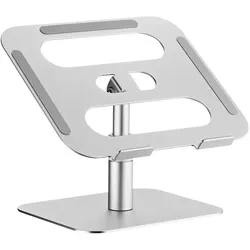
myWall Laptop & Tablet Ständer, Tablet Halterung, SilberMit der schicken Halterung für Ihren Laptop oder Tablet erleben Sie die perfekte Kombination aus Stil und Funktionalität. 360° Drehbarkeit, individuell einstellbarer Winkel und eine variable Höhe bieten maximale Flexibilität und eine optimale Positionierung von Laptop oder Tablet. So können Sie entspannt arbeiten, ohne sich unnötig zu verrenken. Geniessen Sie stets die beste Sicht beim Streamen, Videoanrufen oder Meetings. Der my wall Tablet und Laptop Ständer ist der ideale Partner für alle Gelegenheiten, ob auf der Arbeit, beim Studium oder in der Freizeit. Die rutschfesten Pads sorgen für einen sicheren Halt. Das robuste und zugleich leicht wirkende Design trägt Ihr Gerät bis zu einem Gewicht von 5 kg absolut mühelos. Technische Details: Aluminiumständer mit rutschfesten Pads Für Geräte 11 - 15“ (27,9 - 38 cm) Drehbar 360° Winkel individuell einstellbar Höhe: 112-154 mm Belastung: 5 kg Im Verkaufskarton. Besonderheit: drehbar / rotierbar.38,55 €*Versand: 0,00 €Sichere Weiterleitung zum Anbieter
-
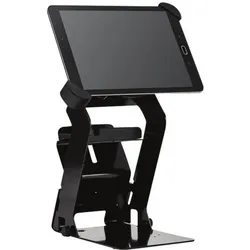
Bixolon RTS-Q300 Drucker-Tablet-Ständer, Drucker ZubehörDer BIXOLON RTS-Q300 Drucker-Tablet-Ständer ist eine durchdachte Lösung für die optimale Nutzung von Tablets in Verbindung mit dem BIXOLON SRP-Q300 Drucker. Hergestellt aus robustem Stahl, bietet dieser Ständer nicht nur Stabilität, sondern auch eine flexible Handhabung. Mit einer drehbaren Funktion und einer Neigung von bis zu 170° ermöglicht er eine individuelle Anpassung der Sichtwinkel, was die Benutzerfreundlichkeit erheblich steigert. Der Ständer ist speziell für Tablets mit einer Grösse von 10,1 Zoll konzipiert und sorgt dafür, dass das Gerät sicher und bequem positioniert werden kann. Diese Eigenschaften machen den RTS-Q300 zu einem idealen Zubehör für den Einsatz in verschiedenen Umgebungen, sei es im Einzelhandel, im Büro oder bei Veranstaltungen. Der BIXOLON RTS-Q300 vereint Funktionalität und Design, um eine effiziente Arbeitsweise zu unterstützen. - Drehbare Funktion für flexible Nutzung - 170° Neigung für optimalen Sichtwinkel - Robuste Stahlkonstruktion für hohe Stabilität.162,28 €*Versand: 0,00 €Sichere Weiterleitung zum Anbieter

-
Ist der Zelleninhalt in Excel zu groß für die Zelle?
Wenn der Zelleninhalt in Excel zu groß ist, wird er normalerweise abgeschnitten und nicht vollständig angezeigt. Du kannst die Breite der Zelle anpassen, um den gesamten Inhalt sichtbar zu machen, oder den Text in der Zelle umbruchfähig machen, damit er auf mehrere Zeilen verteilt wird. Du kannst auch die Schriftgröße verringern oder eine kleinere Schriftart verwenden, um den Inhalt anzupassen. **
-
Wie kann man in einem Excel-Makro nur den Zelleninhalt löschen?
Um den Zelleninhalt in einem Excel-Makro zu löschen, kannst du die Methode "ClearContents" verwenden. Du musst lediglich den Zellbereich auswählen, dessen Inhalt du löschen möchtest, und dann die Methode "ClearContents" darauf anwenden. Dadurch wird der Inhalt der ausgewählten Zellen gelöscht, während die Formatierung und andere Eigenschaften erhalten bleiben. **
-
Wie ermittelt man in Excel VBA den Zelleninhalt bei verbundenen Zellen?
Um den Zelleninhalt bei verbundenen Zellen in Excel VBA zu ermitteln, kannst du die Eigenschaft "MergeCells" verwenden. Überprüfe zuerst, ob die Zellen verbunden sind, indem du "MergeCells" auf "True" prüfst. Wenn die Zellen verbunden sind, kannst du den Zelleninhalt mit der Eigenschaft "Value" abrufen. **
-
Wie kann man den Zelleninhalt in VBA über eine Funktion ändern?
Um den Zelleninhalt in VBA über eine Funktion zu ändern, kannst du die Funktion "Range" verwenden, um auf die gewünschte Zelle zuzugreifen. Du kannst dann den Wert der Zelle mit dem Gleichheitszeichen (=) und dem neuen Wert aktualisieren. Zum Beispiel: Range("A1").Value = "Neuer Wert". **
Wann soll das Userform geöffnet werden, wenn der Zelleninhalt 1 ist?
Das Userform sollte geöffnet werden, wenn der Zelleninhalt den Wert 1 hat. Dies kann beispielsweise durch eine bedingte Formatierung oder eine VBA-Makrofunktion erreicht werden. Sobald der Zelleninhalt den Wert 1 erreicht, wird das Userform automatisch geöffnet. **
Wie kann man in Access den Zelleninhalt in einer Abfrage trennen?
Um den Zelleninhalt in einer Abfrage in Access zu trennen, kannst du die Funktion "Split" verwenden. Diese Funktion teilt einen Text anhand eines Trennzeichens in mehrere Teile auf und gibt diese als Array zurück. Du kannst dann auf die einzelnen Teile des Arrays zugreifen und sie in separate Spalten deiner Abfrage einfügen. **
Top-Angebote
Produkte zum Begriff Zelleninhalt:
-
Persen Verlag Musik mit Handy, Tablet und LaptopMit dem Material dieser Unterrichtseinheit soll Musik mit allen Sinnen erlebbar gemacht werden: In den Stationen werden Bilder, Experimentiermaterial, Hörbeispiele, Videos, Texte und Tabellen eingesetzt. Die Lernenden können etwas ausprobieren, Lösungen finden, Ergebnisse recherchieren oder ihre eigenen EindruÌ cke zu Papier bringen. Daher bekommen Sie zu einigen Stationen keine verbindlichen Lösungen, weil es hier kein „Richtig“ und „Falsch“ gibt. Die einzelnen Stationen dieser Unterrichtseinheit zum Thema "Musik mit Handy, Tablet und Laptop" können unabhängig voneinander bearbeitet werden - die Lernenden können die Reihenfolge der Stationen somit eigenständig bestimmen und arbeiten.6,99 €*Versand: 0,00 €Sichere Weiterleitung zum Anbieter
-
Alles Computer! Wie funktionieren Tablet, Handy und Laptop? Kamishibai BildkartensetVom Pc-aufbau Bis Zu Tablet-funktionen: Digitale Medien Im Familienalltag Ob Für Die Schule, Die Arbeit Oder Zur Freizeitgestaltung: In Der Familie Can-bauer Nutzen Die Kinder Mara, Sami, Selma Und Tarik Sowie Ihre Eltern Digitale Medien...20,00 €*Versand: 2,95 €Sichere Weiterleitung zum Anbieter
-
Die Kamera im FokusDie Kamera im Fokus , Von der gekurbelten zur digitalen Filmkunst in der deutschen Kinematografie , Schläuche & Leitungen > Motorkühlung , Erscheinungsjahr: 202409, Produktform: Kartoniert, Titel der Reihe: CineGraph Buch##, Seitenzahl/Blattzahl: 200, Abbildungen: schwarz-weiße Abbildungen, Keyword: Filmtechnik; Filmproduktion; Filmmaterial; Lichtsetzung; digitale Kamera; CineGraph, Fachschema: Film / Kritik, Rezeption~Film / Recht, Produktion, Wirtschaft, Fachkategorie: Filmproduktion: Produktionstechniken, Warengruppe: HC/Theater/Ballett/Film/Fernsehen, UNSPSC: 49019900, Warenverzeichnis für die Außenhandelsstatistik: 49019900, Länge: 210, Breite: 146, Höhe: 17, Gewicht: 253, Produktform: Kartoniert, Genre: Geisteswissenschaften/Kunst/Musik,39,00 €*Versand: 0,00 €Sichere Weiterleitung zum Anbieter
-
Wie kann der Zelleninhalt als Dateiname verwendet werden?
Der Zelleninhalt kann als Dateiname verwendet werden, indem man den Zelleninhalt in einer Zelle speichert und dann diese Zelle als Quelle für den Dateinamen verwendet. Dies kann beispielsweise in einer Excel-Formel oder einem Skript erfolgen, indem man den Zelleninhalt mit dem gewünschten Dateinamen verknüpft. **
-
Wie kann ich den Zelleninhalt mit einem VBA-Makro verschieben?
Um den Zelleninhalt mit einem VBA-Makro zu verschieben, kannst du die Methode "Copy" verwenden, um den Inhalt der Quellzelle zu kopieren, und dann die Methode "Paste" verwenden, um den Inhalt in die Zielzelle einzufügen. Du kannst auch die Methode "Cut" verwenden, um den Inhalt der Quellzelle auszuschneiden und in die Zielzelle einzufügen. **
-
Ist der Zelleninhalt in Excel zu groß für die Zelle?
Wenn der Zelleninhalt in Excel zu groß ist, wird er normalerweise abgeschnitten und nicht vollständig angezeigt. Du kannst die Breite der Zelle anpassen, um den gesamten Inhalt sichtbar zu machen, oder den Text in der Zelle umbruchfähig machen, damit er auf mehrere Zeilen verteilt wird. Du kannst auch die Schriftgröße verringern oder eine kleinere Schriftart verwenden, um den Inhalt anzupassen. **
-
Wie kann man in einem Excel-Makro nur den Zelleninhalt löschen?
Um den Zelleninhalt in einem Excel-Makro zu löschen, kannst du die Methode "ClearContents" verwenden. Du musst lediglich den Zellbereich auswählen, dessen Inhalt du löschen möchtest, und dann die Methode "ClearContents" darauf anwenden. Dadurch wird der Inhalt der ausgewählten Zellen gelöscht, während die Formatierung und andere Eigenschaften erhalten bleiben. **
Ähnliche Suchbegriffe für Zelleninhalt
-
myWall Laptop & Tablet Ständer, Tablet Halterung, SilberMit der schicken Halterung für Ihren Laptop oder Tablet erleben Sie die perfekte Kombination aus Stil und Funktionalität. 360° Drehbarkeit, individuell einstellbarer Winkel und eine variable Höhe bieten maximale Flexibilität und eine optimale Positionierung von Laptop oder Tablet. So können Sie entspannt arbeiten, ohne sich unnötig zu verrenken. Geniessen Sie stets die beste Sicht beim Streamen, Videoanrufen oder Meetings. Der my wall Tablet und Laptop Ständer ist der ideale Partner für alle Gelegenheiten, ob auf der Arbeit, beim Studium oder in der Freizeit. Die rutschfesten Pads sorgen für einen sicheren Halt. Das robuste und zugleich leicht wirkende Design trägt Ihr Gerät bis zu einem Gewicht von 5 kg absolut mühelos. Technische Details: Aluminiumständer mit rutschfesten Pads Für Geräte 11 - 15“ (27,9 - 38 cm) Drehbar 360° Winkel individuell einstellbar Höhe: 112-154 mm Belastung: 5 kg Im Verkaufskarton. Besonderheit: drehbar / rotierbar.38,55 €*Versand: 0,00 €Sichere Weiterleitung zum Anbieter
-
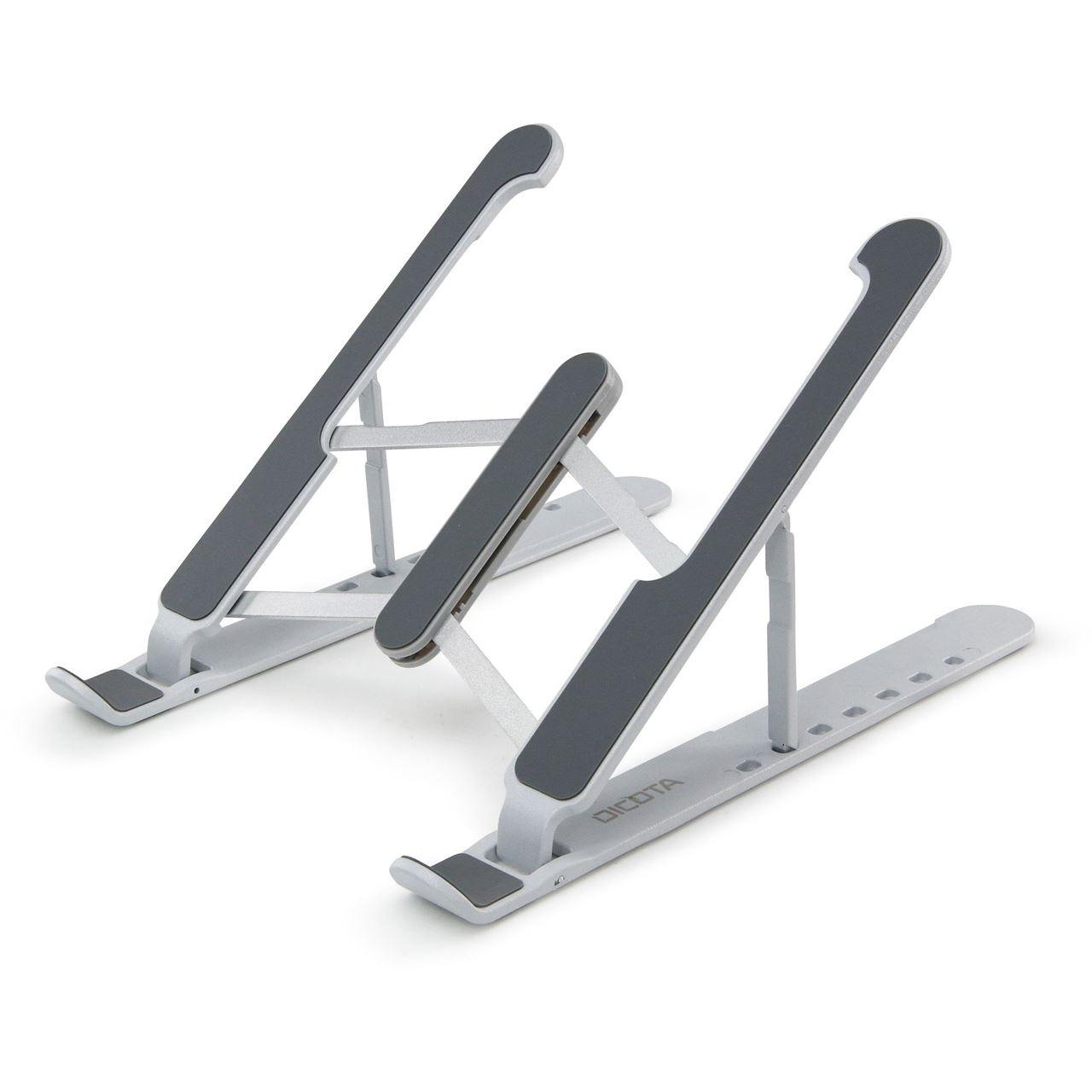
Bixolon RTS-Q300 Drucker-Tablet-Ständer, Drucker ZubehörDer BIXOLON RTS-Q300 Drucker-Tablet-Ständer ist eine durchdachte Lösung für die optimale Nutzung von Tablets in Verbindung mit dem BIXOLON SRP-Q300 Drucker. Hergestellt aus robustem Stahl, bietet dieser Ständer nicht nur Stabilität, sondern auch eine flexible Handhabung. Mit einer drehbaren Funktion und einer Neigung von bis zu 170° ermöglicht er eine individuelle Anpassung der Sichtwinkel, was die Benutzerfreundlichkeit erheblich steigert. Der Ständer ist speziell für Tablets mit einer Grösse von 10,1 Zoll konzipiert und sorgt dafür, dass das Gerät sicher und bequem positioniert werden kann. Diese Eigenschaften machen den RTS-Q300 zu einem idealen Zubehör für den Einsatz in verschiedenen Umgebungen, sei es im Einzelhandel, im Büro oder bei Veranstaltungen. Der BIXOLON RTS-Q300 vereint Funktionalität und Design, um eine effiziente Arbeitsweise zu unterstützen. - Drehbare Funktion für flexible Nutzung - 170° Neigung für optimalen Sichtwinkel - Robuste Stahlkonstruktion für hohe Stabilität.162,28 €*Versand: 0,00 €Sichere Weiterleitung zum Anbieter
-
DLH Laptop Case 133 – Laptop/Tablet – Portable (13"), NotebooktascheDie Laptop Tragetasche 133 von DLH bietet eine praktische und schützende Lösung für Laptops und Tablets mit einer Bildschirmdiagonale von bis zu 13 Zoll. Sie ist aus langlebigem Textilmaterial gefertigt, das den täglichen Anforderungen standhält und Ihr Gerät vor Kratzern und Stössen schützt. Die Tasche verfügt über organisierte Fächer, die ausreichend Platz für Zubehör und Dokumente bieten, sodass alles an einem Ort aufbewahrt werden kann. Ihr tragbares Design ermöglicht eine einfache Handhabung und Mobilität, ideal für den Einsatz im Büro, in der Schule oder auf Reisen. Mit dieser Tragetasche sind Ihre Geräte stets sicher und gut organisiert.102,83 €*Versand: 0,00 €Sichere Weiterleitung zum Anbieter
-
Wie ermittelt man in Excel VBA den Zelleninhalt bei verbundenen Zellen?
Um den Zelleninhalt bei verbundenen Zellen in Excel VBA zu ermitteln, kannst du die Eigenschaft "MergeCells" verwenden. Überprüfe zuerst, ob die Zellen verbunden sind, indem du "MergeCells" auf "True" prüfst. Wenn die Zellen verbunden sind, kannst du den Zelleninhalt mit der Eigenschaft "Value" abrufen. **
-
Wie kann man den Zelleninhalt in VBA über eine Funktion ändern?
Um den Zelleninhalt in VBA über eine Funktion zu ändern, kannst du die Funktion "Range" verwenden, um auf die gewünschte Zelle zuzugreifen. Du kannst dann den Wert der Zelle mit dem Gleichheitszeichen (=) und dem neuen Wert aktualisieren. Zum Beispiel: Range("A1").Value = "Neuer Wert". **
-
Wann soll das Userform geöffnet werden, wenn der Zelleninhalt 1 ist?
Das Userform sollte geöffnet werden, wenn der Zelleninhalt den Wert 1 hat. Dies kann beispielsweise durch eine bedingte Formatierung oder eine VBA-Makrofunktion erreicht werden. Sobald der Zelleninhalt den Wert 1 erreicht, wird das Userform automatisch geöffnet. **
-
Wie kann man in Access den Zelleninhalt in einer Abfrage trennen?
Um den Zelleninhalt in einer Abfrage in Access zu trennen, kannst du die Funktion "Split" verwenden. Diese Funktion teilt einen Text anhand eines Trennzeichens in mehrere Teile auf und gibt diese als Array zurück. Du kannst dann auf die einzelnen Teile des Arrays zugreifen und sie in separate Spalten deiner Abfrage einfügen. **
* Alle Preise verstehen sich inklusive der gesetzlichen Mehrwertsteuer und ggf. zuzüglich Versandkosten. Die Angebotsinformationen basieren auf den Angaben des jeweiligen Shops und werden über automatisierte Prozesse aktualisiert. Eine Aktualisierung in Echtzeit findet nicht statt, so dass es im Einzelfall zu Abweichungen kommen kann. ** Hinweis: Teile dieses Inhalts wurden von KI erstellt.